
Como identificar um Gato net ou internet ilegal?
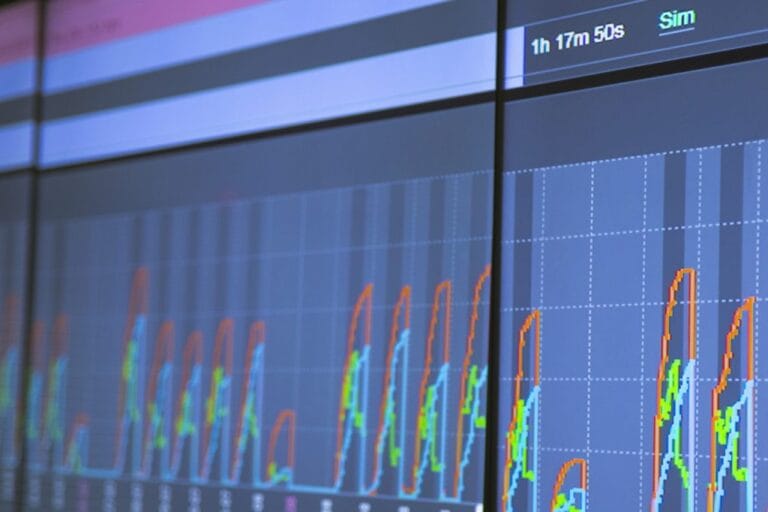
Para começarmos esse artigo, gostaria de descrever o que são os Provedores de Internet Clandestinos, ou também chamados de “Gato Net”. Provedores clandestinos/ Gato Net geralmente são criados por pessoas físicas ou jurídicas que contratam um Link de Internet residencial e geralmente não possuem licenças das autoridades governamentais para revender internet. Geralmente eles contratam um link residencial e compartilham ou vendem para seus vizinhos, amigos, etc. Provedores clandestinos, além de serem ilegais (conforme art. 183 da lei Nº. 9.472 (Lei Geral das Telecomunicações – LGT), podem trazer riscos para nossas redes, pois na maioria das vezes são feitos por pessoas sem o conhecimento técnico necessário para manter uma rede com boas práticas de configurações. Em muitos casos o Gato Net acaba sendo alvo de ataques DDoS, causando efeitos negativos para o seu provedor. Caso seja identificado um cliente em seu provedor que esteja cometendo tais práticas, pode-se valer de meios legais para fazer cessar tais práticas. Porém, como fazemos para identificar um cliente que esteja usando essas práticas para compartilhamento ou venda de internet ilegal? Com a ferramenta Made4graph, conseguimos visualizar os clientes que estão com o maior uso de banda: Também podemos verificar o gráfico em tempo real do cliente junto com o extrato completo de uso, nos mostrando o consumo em cada período que ficou conectado: Com essas informações conseguimos fazer algumas comparações com outros clientes que tem a mesma quantidade de banda contratada. Se houver uma diferença grande de uso entre clientes, temos um indício de que este usuário está fazendo compartilhamento ilegal de Internet. Uma outra observação que podemos fazer é utilizando o Grafico Historico do Cliente, nele vamos visualizar uma semelhança com gráficos de um ISP, onde o maior tráfego ocorre entre as 19:00 e as 22:00 horas. É importante que o provedor de internet se antecipe e cuide da sua rede para não precisar lidar com problemas ainda maiores! Quer ver mais opções de gráficos do software Made4Graph? Acesse a versão demo ou agende uma apresentação com o time comercial da Made4it! Gelso Baltazar | Consultor |
O que você deve monitorar em sua rede?
O monitoramento das redes de provedores é essencial para garantir que a entrega do serviço jamais será interrompida. Existem diversas ferramentas e protocolos que podem ser utilizados para realizar esse monitoramento, porém neste artigo vamos focar no Zabbix com monitoramento via SNMP v2.
Como configurar Zabbix 6.0 LTS
Fala galera, beleza? Me chamo Henrique, sou consultor da Made4it e faço parte do time de infraestrutura e servidores. Hoje vamos aprender um pouco sobre o Zabbix e vou passar para vocês um overview sobre o que é o Zabbix, como funciona a ferramenta e também ensinar como fazer a instalação e configuração de um servidor Zabbix. Para que não conhece, o Zabbix é uma solução totalmente open source de monitoração para empresas de qualquer porte. O que a ferramenta Zabbix faz? → Fornece o monitoramento da saúde de servidores, redes, aplicações e serviços através de parâmetros e métricas. → Fornece também, um mecanismo flexível para o envio de notificações customizadas sobre alertas e eventos detectados e conseguimos enviar essas notificações via e-mail, Telegram, SMS e até mesmo a abertura de chamado em sistemas HelpDesk. → Relatório e visualização de dados com base dos dados armazenados para análise e tomada de decisões. → Suporta polling e trapping ⇒ Polling: O Zabbix envia requisições através das métricas configuradas ⇒ Trapping: O Zabbix recebe as informações através das métricas configuradas → Possui interface gráfica para visualização e configuração do monitoramento (dispositivos a serem monitorados → aplicações, servidores e serviços) → Suporte fornecido pela Zabbix SIA e também por parceiros oficiais, onde a Made4it se tornou recentemente um parceiro oficial do Zabbix. Zabbix versão 6.0 LTS Recentemente o Zabbix recebeu a atualização para a versão 6.0 LTS, onde conta com diversas novas funcionalidades como: Monitoramento de Kubernets, Business Service em um nível totalmente diferente, Cluster de Alta Disponibilidade (Cluster HA) nativo, Lógica de Cálculo de SLA de serviços avançada, Machine Learning. Segue o link para uma leitura mais profunda sobre a atualização 6.0 LTS: https://www.zabbix.com/br/whats_new_6_0#business_service_monitoring Requisitos para a instalação do Zabbix 6.0 LTS Nesse tutorial, utilizamos uma máquina virtual com Debian 11 com os recursos: 4GB de memória RAM, 2 vCPU e 50GB de Disco, que é mais do que necessário para uma instalação simples para casos de estudos. Nossa instalação será all-in-one, ou seja, tudo em um mesmo servidor (Banco de dados, Zabbix Server e Zabbix Frontend). Instalação Aqui estão os comandos que utilizamos no vídeo de instalação: Agora ajustamos no arquivo ph_hba.conf do Postgres para que qualquer alteração no banco, seja solicitada a senha que acabamos de definir. Reinicie o postgres Instalação do Zabbix Server Após isso, adicionamos nossa senha do usuário Zabbix no arquivo de configuração. Procure por #DBPassword= descomente e adicione a sua senha Instalação do Zabbix Frontend Agora, ajustamos o arquivo de configuração web do Zabbix Agora reiniciamos nossos serviços Pronto! Agora é apenas acessar via WEB e finalizar a configuração. Instalação e configuração via WEB → Acesse em seu navegador http://IP_SERVIDOR/zabbix → Selecione a linguagem que deseja, no caso, selecionei “Portuguese (pt_BR)” → Checagem dos pré-requisitos, se estiver tudo OK, siga. → Na próxima tela, adicione: → Defina um nome para o servidor → Selecione também um “timezone”, no caso, adicionamos America/Sao_Paulo → Escolha um tema (deixamos padrão) → Sumário/check das configurações das telas anteriores. → Instalação concluída! Após os passos acima, você será redirecionado à tela de login. Por padrão, as credenciais são: → Instalação toda finalizada e Zabbix 100% funcional. Você pode acompanhar o vídeo de configuração em nosso canal do youtube e caso ainda tenha dúvidas sobre a configuração ou sobre a ferramenta entre em contato com nosso time. Caso necessite suporte para instalação ou configuração do Zabbix, entre em contato conosco!
Entenda as principais telas do Made4Graph!
Nosso software Made4graph conta com várias telas que buscam auxiliar os provedores de internet no gerenciamento do cliente PPoE, para entender melhor de onde surge a necessidade do Made4Graph confira esse conteúdo onde apresentamos o que é a ferramenta Aqui nós vamos navegar pela ferramenta para conhecer melhor cada uma das principais telas, como funcionam e quais informações apresentam.No Made4Graph que é acessível via WEB, já na tela inicial temos um Overview do status da rede como um todo. Ao entrar no software nos deparamos com um gráfico mostrando o número de usuários conectados em toda a rede, e à direita um gráfico estilo “Pizza” com a proporção desses usuários por concentrador PPPoE. E sim, ele também é compatível com o Mikrotik (mesmo que você ainda use o Winbox ou qualquer outra coisa para gerenciá-lo). Abaixo, temos também informações referentes ao endereçamento dos clientes na rede. O Made4Graph nos traz dados importantíssimos sobre a proporção de usuários com IPv4 de CGNAT (RFC6598) ou com IP público endereçado na CPE, além claro do IPv6. São dados de grande valia principalmente para quem está fazendo o deploy do IPv6 na rede, garantindo e ajudando o futuro da internet. Rolando a tela um pouco mais para baixo, temos a quantidade exata de clientes cadastrados por NAS (ou BRAS/BNG/Access Concentrador, ou seja, lá como você prefere chamar seu equipamento de autenticação) além de um “top 10 usuários desconectados nas últimas 24 horas”. No relatório de clientes desconectados, o Made4Graph apresenta os clientes que mais desconectaram nas últimas 24 horas já entregando ao suporte e nível 1 do ISP usuários que possivelmente estão com problemas. Sabemos que clientes com grande número de desconexão e reconexão em intervalo curto de tempo é um forte indício de problemas na CPE ou envolvidos, dando a possibilidade de o suporte ser proativo nesses clientes críticos (entrando em contato, já abrindo um chamado para verificação, etc) o que aumenta a confiança do cliente final quanto à disponibilidade e qualidade de entrega do ISP. Imagine você como usuário de internet percebendo que sua internet está desconectando frequentemente e do nada recebe uma ligação do suporte dizendo que percebeu isso solicitando sua autorização para uma verificação. É realmente um atrativo e tanto para o ISP. Uma das funcionalidades mais usadas do Made4Graph é o gráfico real time. Com ele, podemos ter dados em tempo real do consumo de banda do usuário final em um gráfico intuitivo e com botões de ações como “Liberar banda” e “Desconectar” o usuário. Também é possível nesta tela acessar um “Histórico de consumo” do referido cliente. Se você por exemplo, quiser saber qual foi o consumo de banda do usuário nas últimas 24 horas o Made4Graph traz essa possibilidade. Os botões de ações são amplamente usados por ISPs no seu suporte/N1 que faz o primeiro contato com o cliente, uma vez que permitem diagnosticar de maneira rápida e efetiva problemas corriqueiros seja com um “Ping” (o Made4Graph consegue pingar diretamente o usuário final na tela de verificação) ou liberando a banda do usuário para que ele possa testar em totalidade o “throughput” de sua conexão já evidenciando qualquer possível ponto de gargalo na rede. Na mesma tela, um pouco mais abaixo, também temos informações do módulo TR069. Para ISPs que implementam o Made4Graph com suporte ao TR069 (e que possuem suas CPEs gerenciadas pelo mesmo) temos um overview geral da CPE do usuário com dados como status das portas físicas, potência do sinal Wireless, dispositivos conectados no roteador dentre outras informações. O Made4Graph não se limita a uma ferramenta de visualização de gráficos. Temos uma seção dedicada para “relatórios” aonde com sua habilidade e overview da rede, ele consegue trazer dados de grande valia para o corpo operacional do ISP. Um dos mais usados pela equipe de suporte é o relatório de “Lost Carrier”. Aqui, o Made4Graph reporta um overview dos usuários desconectados em um determinado intervalo de tempo por motivo de perda de comunicação entre o NAS e a CPE na casa do cliente. Sabemos que clientes desconectados por “Lost Carrier” com frequência são forte indício de instabilidades na rede, e ter dados desses usuários permite uma ação mais preditiva e proativa por parte do ISP. O Made4Graph é um ótimo software para ajudar o ISP a ter melhor gerência dos seus usuários de acesso não se restringindo a fabricante ou protocolo pois é compatível com as principais marcas do mercado e com PPPoE e IPoE, enquanto unifica em um só lugar a gestão dos usuários de todo o ISP. Ele elimina a necessidade de configurar usuários e senhas de acesso em roteadores, interagir com os mesmos via linhas de comandos e afins, diminui a complexidade da operação e verificação de usuários finais e traz dados que permitem ações mais preditivas e proativas junto aos clientes de acesso. Alinhado com o TR069 garante facilidades na gestão da CPE dos usuários aonde um “reset” de um roteador ou ONT não é mais motivo de deslocar um técnico na casa do usuário já que a gestão e configuração pode ser toda feita de maneira totalmente remota pelo seu time de suporte já no contato com o cliente via ferramentas de comunicação. O objetivo do Made4Graph é ser a melhor ferramenta de apoio técnico para o suporte ao cliente dos ISPs incluindo visibilidade do cliente fim a fim, resolução de problemas, auto provisionamento e suporte a automações. É um software feito para o ISP por pessoas que entendem de ISP. Você pode acessar nossa versão demo e conhecer um pouco mais do nosso software – Gabriel Henrique, Analista de Redes na Made4it, trabalha há mais de 10 anos com tecnologia e ISPs.
Made4Graph, a ferramenta que seu ISP precisa para gerenciar seus usuários.
Sabemos que todo ISP pequeno começa com equipamentos Mikrotik e que o mesmo dispõe de uma interface “gráfica” (via aplicação própria, o Winbox) bem intuitiva. Muitos ISPs crescem com essas facilidades em mãos e acabam usando-a para diversas tarefas de cunho operacional e muitas vezes até administrativo.
Gráficos na Fatura do assinante, vai virar Lei para todos os Estados?
No estado do Espírito Santo, foi aprovada uma lei em outubro de 2021, a lei de número 11.201 do Espírito Santo, onde todo provedor de banda larga pós-paga deverá inserir um gráfico de utilização do cliente na fatura, caso você não conheça, fizemos um outro artigo falando um pouco mais sobre esta lei, você pode conferir clicando neste link. Você pode pensar que essa lei é só para o Estado do Espírito Santo, mas seguindo o “modus operandi” do Brasil provavelmente os demais estados de nossa nação deverão seguir a linha já aprovada pela Justiça do Estado e também pelo STF. Mas o que a lei diz? Vamos pontuar aqui os principais pontos: Todos os clientes deverão ter em sua fatura uma média de utilização diária da sua internet, referente ao envio e recebimento de dados, apresentado em um gráfico de utilização. Simplificando, um gráfico como o do Zabbix/Cacti/LibreNMS/PRTG/Dude de utilização de uma interface em Mbps (Megabits por Segundo). Esse gráfico não pode contemplar o período da madrugada, da meia-noite até as 8h. Multa de R$4.000,00 até R$15.000,00 por cliente Mas e agora você pode pensar: Eu entendi a lei, entendi as consequências dela, mas e agora, como eu posso resolver este problema ou como eu posso me precaver? Nós da Made4it temos uma solução que se encaixa perfeitamente para resolução deste problema, O Made4Graph, que é o nosso software de auxílio do time de Suporte, NOC/Call Center oferece as informações necessárias através de Gráfico de utilização em Real-time e Histórico para cliente PPPoE ou IPoE e também traz inteligência sobre os Clientes. Nele você pode através do Gráfico Histórico de utilização ter a informação cobrada por esta lei. Fazer manualmente, coletando o gráfico de cada cliente para colocar em sua fatura é impossível para a operação, pensando nisso nosso time de desenvolvimento fornece uma API onde é possível integrar com seu Sistema de gestão, como, o ISP Integrator, IXC, RBX (Routerbox), SGP, Mk-auth, MKSolutions, TopsApp, HubSoft, ReceitaNet ou qualquer outro software que você tenha, de forma simples para automatizar seu processo de emissão das faturas já com o gráfico histórico de utilização de seu Cliente. O Made4Graph ainda conta com TR069 onde é possível gerenciar os roteadores de Clientes, Relatórios para auxílio na proatividade com clientes e muitas outras funções. Para saber mais é bem fácil, fale conosco através do WhatsApp que um de nossos consultores irá auxiliar e tirar todas as suas dúvidas. Clique aqui para falar diretamente em nosso contato: 43 98485-4013
Ataques DDoS, como provedores devem se proteger?
Como provedores de internet devem se proteger dos ataques ddos?
O que fazer antes de uma janela de manutenção?
No dia a dia da área de Redes e Internet é muito comum os Provedores de Internet (ISPs) terem uma necessidade de executar algumas determinadas alterações em horários controlados, sempre que possa existir algum risco considerável à Rede, devido a alguma implementação, migração de equipamento, etc e a essa ação damos o nome de janela de manutenção
Atualização de Fevereiro do Made4Graph | Versão 2.0.2 (01/02/2022)
Integração com o Telegram – Made4Flow Anti-DDoS | Atualização Made4Flow | Fevereiro de 2022 | [v1.2.1 (2022-02-01)]
Pensando em como facilitar ainda mais o trabalho de nossos clientes, foi lançado no último mês a nova integração do Made4Flow com o Telegram. O Telegram é um aplicativo de mensagens, sem modelos de negócio que envolvam anúncios ou lojas. O mesmo aplicativo serve para todos os tipos de usuários que queiram trocar mensagens rápidas e fazer chamadas de voz e também de vídeo. É a principal alternativa ao WhatsApp e muito difundido para enviar alertas do Zabbix e outras ferramentas de monitoramento. Em nossa nova integração é possível enviar alertas de Ataque DDoS diretamente para um Grupo do Telegram ou, se preferir, para vários grupos. A configuração da integração é bem rápida e simples e pode ser feita através da interface Web de configuração. Para configurar, acesse nossa Wiki através do link e confira como é fácil configurar Além da integração com o Telegram, foram também adicionadas nesta versão as seguintes funções ao Made4Flow: Adicionado: Adicionado o botão de teste em “Editar grupo no Telegram” para validar seu funcionamento. Possibilidade de criar vários grupos de Telegram e de associar estes a uma outra ação. Adicionado em “Configuração -> Status – Servidor” a inserção de todos os coletores. Alterado Alterações cosméticas na tela “Status – Servidor”. Para ver todas as últimas atualizações acesse nossa wiki através deste link ou se preferir, venha conhecer o Made4Flow acessando a nossa versão de demonstração, através do link deste link. Qualquer dúvida sobre as atualizações você pode também entrar em contato com o nosso suporte via WhatsApp, E-mail ou pelo portal de chamados.