Virtual-System no Huawei NE: O Poder dos Roteadores Virtuais

Veja como explorar melhor seu roteador Huawei da linha NE através do recurso VS (Virtual-System).
Interfaces L3 em túneis L2 MPLS no Roteador Huawei NE (Como configurar MPLS com IP no Huawei)
Aprenda como configurar interfaces L3 em túneis L2 MPLS no Roteador Huawei.
Como configurar o Winbox no MacOS Catalina

Veja como resolver o problema do Winbox no macOS Catalina
Configuração de Netflow em Roteadores Cisco

Aprenda a configurar Netflow em seu roteador Cisco ASR9k ou da Linha Cisco 100x (1002,1004 ou 1008)
Dashboard CDN: Google, Facebook, Netflix e Akamai. Novidades Made4Flow – 23/08/2019
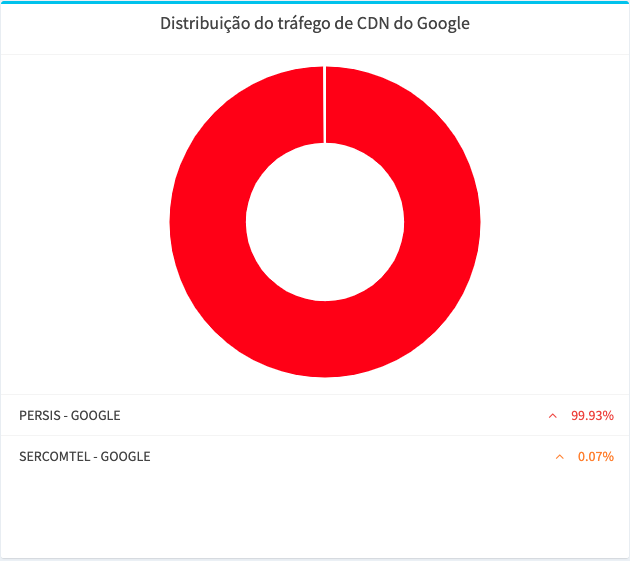
Confira as novidades do Made4Flow – Dashboard CDN: Google, Facebook, Netflix e Akamai. Novidades Made4Flow – 23/08/2019
Graficos por Aplicação, Novidades e Atualizações – Made4Flow – 13/08/2019

Graficos por Aplicação, Novidades e Atualizações – Made4Flow – 13/08/2019
Configuração de Netflow em Roteadores Huawei

Olá Hoje vamos demonstrar como configurar o seu roteador Huawei para exportar Netflow (IP Netstream). Aqui temos a topologia da Rede e as informações do Servidor de Netflow Estes são os passos necessários para configuração do Roteador Huawei para exportar Netflow v5/v9 via IP Netstream Vamos para a Configuração passo a passo 1.Configurar o Servidor de NTP É importante configurar um Servidor de NTP pois os dados Flows usam timestamp de acordo com a hora do Roteador, caso o roteador esteja com uma hora diferente do servidor os dados não irão estar de acordo com a hora, gerando um desencontro de informações. É importante que seja configurado no mínimo 2 servidores de NTP e também o timezone de seu roteador. ntp-service server disable ntp-service ipv6 server disable ntp-service unicast-peer 200.160.0.8ntp-service unicast-peer 200.189.40.8 2. Configurar o slot para exportar informação Em roteadores Huawei é necessário configurar o Slot para exportar informação, para isso utilize os comandos: slot 3 ip netstream sampler to slot self ipv6 netstream sampler to slot self 3. Configurar o IP Netstream com o Servidor de Netflow Em roteadores Huawei você deve configurar o IP netstream para dizer qual é o servidor que irá receber os dados do Netflow, qual o sampling (sampler), qual versão do Netflow e IP de origem do Netflow. Para configuração use os seguintes comandos: ip netstream timeout active 1 ip netstream timeout inactive 15 ip netstream export version 9 ip netstream export index-switch 32 ip netstream export template timeout-rate 1 ip netstream sampler fix-packets 500 inbound ip netstream sampler fix-packets 500 outbound ip netstream export source 192.168.210.49 ip netstream export host 192.168.210.47 2055 ip netstream export template option sampler ip netstream export template option timeout-rate 1 ip netstream as-mode 32 ipv6 netstream as-mode 32 ipv6 netstream timeout active 1 ipv6 netstream timeout inactive 15 ipv6 netstream export version 9 ipv6 netstream export index-switch 32 ipv6 netstream export template timeout-rate 1 ipv6 netstream sampler fix-packets 500 inbound ipv6 netstream sampler fix-packets 500 outbound ipv6 netstream export source 192.168.210.49 ipv6 netstream export host 192.168.210.47 2055 ipv6 netstream export template option sampler ipv6 netstream export template option timeout-rate 1 ipv6 netstream as-mode 32 4. Configurar a interface para habilitar o Netflow na interface Por último precisamos ativar nas interfaces que irão exportar o Netflow, para isso em cada interface utilize os comandos: ip netstream inbound ipv6 netstream inbound Segue abaixo a configuração completa do Roteador: ntp-service server disablentp-service ipv6 server disablentp-service unicast-peer 200.160.0.8ntp-service unicast-peer 200.189.40.8 slot 3 ip netstream sampler to slot self ipv6 netstream sampler to slot self ip netstream timeout active 1ip netstream timeout inactive 15ip netstream export version 9ip netstream export index-switch 32ip netstream export template timeout-rate 1ip netstream sampler fix-packets 500 inboundip netstream sampler fix-packets 500 outboundip netstream export source 192.168.210.49ip netstream export host 192.168.210.47 2055ip netstream export template option sampler ip netstream export template option timeout-rate 1 ip netstream as-mode 32 ipv6 netstream as-mode 32ipv6 netstream timeout active 1ipv6 netstream timeout inactive 15ipv6 netstream export version 9ipv6 netstream export index-switch 32ipv6 netstream export template timeout-rate 1ipv6 netstream sampler fix-packets 500 inboundipv6 netstream sampler fix-packets 500 outboundipv6 netstream export source 192.168.210.49ipv6 netstream export host 192.168.210.47 2055ipv6 netstream export template option sampleripv6 netstream export template option timeout-rate 1ipv6 netstream as-mode 32 interface eth-trunk0.100 (exemplo de interface)ip netstream inboundipv6 netstream inbound Caso você tenha um NE40, segue abaixo um exemplo de configuração: ntp-service server disablentp-service ipv6 server disablentp-service unicast-peer 200.160.0.8ntp-service unicast-peer 200.189.40.8 slot 3 ip netstream sampler to slot self ipv6 netstream sampler to slot self ip netstream as-mode 32ip netstream timeout inactive 15ip netstream export version 9ip netstream export index-switch 32ip netstream export template timeout-rate 1ip netstream sampler fix-packets 500 inboundip netstream sampler fix-packets 500 outboundip netstream export source 192.168.210.49ip netstream export host 192.168.210.47 2055ip netstream export template option samplerip netstream export template option timeout-rate 1 #ipv6 netstream as-mode 32ipv6 netstream timeout inactive 15ipv6 netstream export version 9ipv6 netstream export index-switch 32ipv6 netstream export template timeout-rate 1ipv6 netstream sampler fix-packets 500 inboundipv6 netstream sampler fix-packets 500 outboundipv6 netstream export source 192.168.210.49ipv6 netstream export host 192.168.210.47 2055ipv6 netstream export template option sampleripv6 netstream export template option timeout-rate 1 Em todas as interfaces adicionar ip netstream inbound ipv6 netstream inbound Caso tenham algum roteador não mencionado aqui, envie um whats que iremos lhe enviar as configurações. Espero ter ajudado e até a próxima. Grande abraço.
Confira entrevista da Made4it para Revista RTI

Confira nossa entrevista para a Revista RTI: Made4it oferece solução de análise de tráfego A Made4it, empresa brasileira sediada em Apucarana, PR, fornece ao mercado o Made4Flow, um software de análise de tráfego de rede com foco em provedores de Internet. O produto utiliza as informações enviadas pelo protocolo netflow de roteadores, analisando parâmetros como endereço IP, porta e ASN de origem e destino. Também é possível monitorar uma interface específica, acompanhando onde os dados estão sendo distribuídos. Para auxiliar nas tarefas do Made4Flow a companhia lançou, em março, o Made4Graph. O aplicativo realiza o gerenciamento de clientes finais PPPoE por meio de gráficos que mostram como a banda está sendo utilizada. Segundo o sócio-diretor da Made4it, Guilherme Ganascim, o Made4Graph foi concebido a partir de uma lacuna no mercado. “Conforme os provedores começam a crescer, as empresas acabam indo buscar soluções de grandes fabricantes, processo que pode levar a perdas de informações dos clientes relativas à visibilidade do tráfego e conexão. Para evitar esses problemas, desenvolvemos o Made4Graph compatível com roteadores de marcas como Huawei, Cisco, Juniper e Mikrotik”, explica. Além do Made4Flow e do Made4Graph, a Made4it oferece serviços de consultoria em TIC, abrangendo a área técnica de um provedor de Internet, como configurações de roteadores utilizando BGP; ativação de conexão com operadoras; design e implantação de redes MPLS; configuração e implantação de servidores DNS, entre outros. Com 25 funcionários, a companhia atende hoje a mais de 70 provedores em todo o Brasil. Entre seus clientes estão a Agility e a Tecnet, ambas do Ceará; Persis Telecom e Delta Telecom, ambas do Paraná; e Webby Telecom, em São Paulo. Segue o Link para visualizar a Revista, veja nas páginas 19 e 20: http://www.arandanet.com.br/assets/revistas/rti/2019/abril/index.php?
Nova Dashboard – Tráfego CDN
Olá, Veja aqui a nossa nova Dashboard mostrando a distribuição do Tráfego de CDN. Com essa nova dashboard é muito simples identificar seu tráfego para os principais CDN: Google, Facebook, Netflix e Akamai. Caso você tenha interesse entre em contato conosco e faça um teste por 15 dias sem custos. Obrigado e até a próxima.
Configuração de Netflow em Roteadores Juniper
Olá Hoje vamos demonstrar como configurar o seu roteador Juniper para exportar Netflow (jFlow). No final do artigo está a configuração utilizando o IPFIX (Netflow v10). Aqui temos a topologia da Rede e as informações do Servidor de Netflow Estes são os passos necessários para configuração do Roteador Juniper para exportar Netflow v5 Configurar o Servidor de NTP Configurar o Forwarding Options com o Sampling Rate Configurar o Host que irá receber os Flows vindo do Roteador Configurar a interface para habilitar o Netflow na interface Vamos para a Configuração passo a passo Configurar o Servidor de NTP É importante configurar um Servidor de NTP pois os dados Flows usam timestamp de acordo com a hora do Roteador, caso o roteador esteja com uma hora diferente do servidor os dados não irão estar de acordo com a hora, gerando um desencontro de informações. É importante que seja configurado no mínimo 2 servidores de NTP e também o timezone de seu roteador. ## Utilizando os Servidores do a.ntp.br e b.ntp.brset system ntp server 200.160.0.8set system ntp server 200.189.40.8## Configurando o Time-Zoneset system time-zone America/Sao_Paulo## Forma padrão de visualizar a configuração do Juniperguilherme@vMX-BGP> show configuration systemsystem { time-zone America/Sao_Paulo; ntp { server 200.160.0.8; server 200.189.40.8; }} 2. Configurar o Forwarding Options com o Sampling Rate O sampling rate serve para evitar a sobrecarga da CPU de sua Routing Engine, ele cria uma amostra do trafego e exporta, assim o sistema de Netflow consegue receber os dados e aplicar um fator de multiplicação para que os dados fiquem com números reais. Para configurar utilize os comandos. O valor ideal do rate depende de quanto tráfego você utiliza, uma dica importante é usar os valores acima de 200 e ir analisando a CPU de seu Roteador. ## Aplicando o valor de Rate em 500set forwarding-options sampling input rate 500## Forma de visualização do Juniper sem display-setforwarding-options { sampling { input { rate 500; } 3. Configurar o Host que irá receber os Flows vindo do Roteador Para configurar seu roteador para exportar o Netflow é necessário informar qual endereço IP do servidor irá receber os fluxos e qual porta UDP ele irá receber esse trafego. Para isso utilize os comandos: ## Exportando para o IP 192.168.210.47 na porta 2055 e utilizando a versão 5 do netflowset forwarding-options sampling family inet output flow-server 192.168.210.47 port 2055 set forwarding-options sampling family inet output flow-server 192.168.210.47 version 5## Visualização do Show sem display setguilherme@vMX-BGP> show configuration forwarding-options sampling { family inet { output { flow-server 192.168.210.47 { port 2055; version 5; } } } } 4. Configurar a interface para habilitar o Netflow na interface Após configurar o sampling rate e o flow server ainda é necessário ativar o Netflow nas interfaces que ele gerará os dados. Lembrando que é necessário configurar dentro de cada unit o comando. Para isso configure as interfaces dentro de cada unit com o seguinte comando: ### Aplicar o comando sampling input set interfaces ge-0/0/1 unit 0 family inet sampling input Configuração completa fica da seguinte forma: guilherme@vMX-BGP> show configuration | display set set system time-zone America/Sao_Paulo set system ntp server 200.160.0.8 set system ntp server 200.189.40.8 set interfaces ge-0/0/0 description “Fala com o Netflow” set interfaces ge-0/0/0 unit 0 family inet address 192.168.210.49/24 set interfaces ge-0/0/1 description “INTERFACE WAN – TRANSITO IP” set interfaces ge-0/0/1 unit 0 family inet sampling input set interfaces ge-0/0/1 unit 0 family inet address 200.200.200.1/30 set forwarding-options sampling input rate 500 set forwarding-options sampling family inet output flow-server 192.168.210.47 port 2055 set forwarding-options sampling family inet output flow-server 192.168.210.47 version 5## Forma de show do Juniperguilherme@vMX-BGP> show configuration Last commit: 2019-01-30 13:30:01 BRST by guilherme version 17.1R2.7; system { host-name vMX-BGP; time-zone America/Sao_Paulo; ntp { server 200.160.0.8; server 200.189.40.8; } } interfaces { ge-0/0/0 { description “Fala com o Netflow”; unit 0 { family inet { address 192.168.210.49/24; } } } ge-0/0/1 { description “INTERFACE WAN – TRANSITO IP”; unit 0 { family inet { sampling { input; } address 200.200.200.1/30; } } } } forwarding-options { sampling { input { rate 500; } family inet { output { flow-server 192.168.210.47 { port 2055; version 5; } } } } } Para facilitar ainda mais temos o video demonstrando a configuração de cada comando aplicado nesse tutorial Como bônus vamos postar as configurações de IPFIX para alguns tipos de roteadores Juniper MX204 A configuração para roteadores como o MX204, é possível utilizar o IPFIX (Netflow v10). Para configurar no MX204 utilize os comandos, alterando os IPs Flow-server e source address. set services flow-monitoring version-ipfix template MADE4FLOW flow-active-timeout 60 set services flow-monitoring version-ipfix template MADE4FLOW flow-inactive-timeout 15 set services flow-monitoring version-ipfix template MADE4FLOW template-refresh-rate seconds 30 set services flow-monitoring version-ipfix template MADE4FLOW option-refresh-rate seconds 30 set services flow-monitoring version-ipfix template MADE4FLOW ipv4-template set services flow-monitoring version-ipfix template MADE4FLOW-v6 flow-active-timeout 60 set services flow-monitoring version-ipfix template MADE4FLOW-v6 flow-inactive-timeout 15 set services flow-monitoring version-ipfix template MADE4FLOW-v6 template-refresh-rate seconds 30 set services flow-monitoring version-ipfix template MADE4FLOW-v6 option-refresh-rate seconds 30 set services flow-monitoring version-ipfix template MADE4FLOW-v6 ipv6-template set chassis fpc 0 sampling-instance MADE4FLOW set chassis fpc 0 inline-services flow-table-size ipv4-flow-table-size 10 set chassis fpc 0 inline-services flow-table-size ipv6-flow-table-size 5 set forwarding-options sampling instance MADE4FLOW input rate 1000 set forwarding-options sampling instance MADE4FLOW input run-length 0 set forwarding-options sampling instance MADE4FLOW input max-packets-per-second 10000 set forwarding-options sampling instance MADE4FLOW family inet output flow-inactive-timeout 15 set forwarding-options sampling instance MADE4FLOW family inet output flow-active-timeout 60 set forwarding-options sampling instance MADE4FLOW family inet output flow-server 10.1.1.1 port 2055 set forwarding-options sampling instance MADE4FLOW family inet output flow-server 10.1.1.1 autonomous-system-type origin set forwarding-options sampling instance MADE4FLOW family inet output flow-server 10.1.1.1 version-ipfix template MADE4FLOW set forwarding-options sampling instance MADE4FLOW family inet output inline-jflow source-address 10.1.1.2 set forwarding-options sampling instance MADE4FLOW family inet6 output flow-inactive-timeout 15 set forwarding-options sampling instance MADE4FLOW family inet6 output flow-active-timeout 60 set forwarding-options sampling instance MADE4FLOW family inet6 output flow-server 10.1.1.1 port 2055 set forwarding-options sampling instance MADE4FLOW family inet6 output flow-server 10.1.1.1 autonomous-system-type origin set forwarding-options sampling instance MADE4FLOW