


Buenos días, me llamo Gabriel Henrique, soy analista de redes aquí en Made4it y hoy les voy a mostrar cómo configurar el control selectivo de ancho de banda para los usuarios de la capa de acceso en los routers de la gama NE de Huawei.
El control selectivo de ancho de banda abre la posibilidad de nuevos productos o la mejora, incremento o “encanto” en la entrega del servicio al usuario final, siendo un diferencial muy interesante, principalmente para los ISP que cuentan con un CDN local.
Pero, después de todo, ¿qué es el control selectivo del ancho de banda?
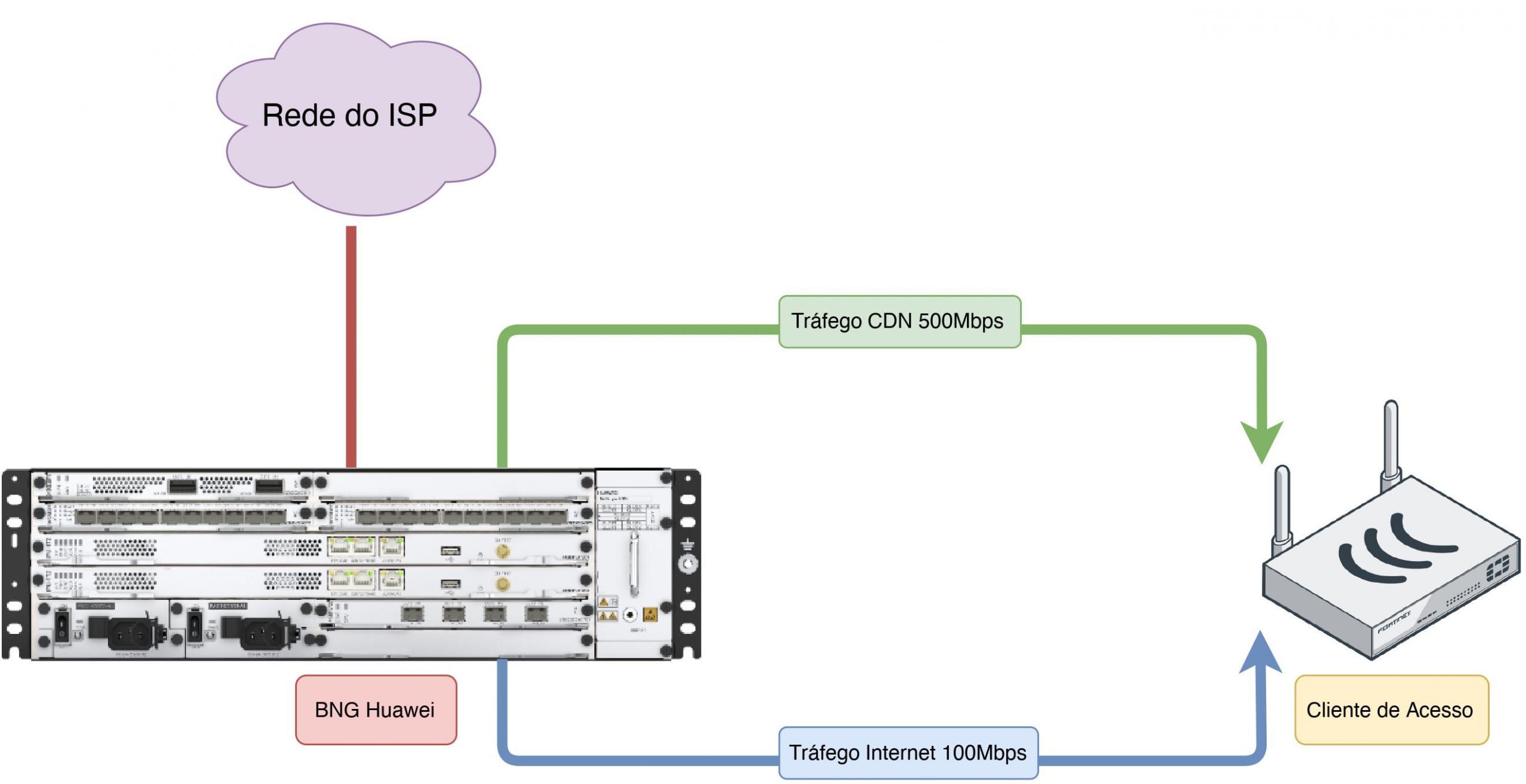
Normalmente, en las implementaciones de BNG, BRAS o servidores PPPoE, es habitual contar con un control de ancho de banda global (desde el punto de vista del usuario), en el que todo el contenido está limitado por el valor del plan contratado. En el control de ancho de banda selectivo, existe la posibilidad de asignar diferentes anchos de banda a distintos servicios, de modo que, por ejemplo, puede asignar un control de ancho de banda con un valor «X» a su contenido local de CDN, «y» al tráfico interno de su red y «z» cuando el origen o destino del tráfico es externo (enlaces, tráficos de tránsito, peering, IX/PTT, PNI, transportes…), podríamos decir que aplicamos una QoS selectiva o que controlamos específicamente la cantidad de ancho de banda por tipo de contenido; también se podría afirmar que podemos aplicar el control de ancho de banda de la CDN o el PBR selectivo.
De todos modos, basta de hablar, vayamos a la parte divertida 🙂
En nuestro escenario de prueba, tenemos:
– Cliente con un plan de 100 Mbps
– Necesidad de habilitar hasta 500 Mbps cuando el origen o el destino sean CDN locales
– Necesidad de mantener 100 Mbps cuando el origen o el destino no sean CDN locales
– CDN locales con direcciones 192.0.2.0/24 y 2001:DB8::/64
Requisitos previos:
– ERP/Radius con compatibilidad con el AVP «Huawei-Policy-Name»
– Dominio de autenticación de los clientes con un «user-group» declarado (si no sabe qué es un «user-group», no se pierda el blog de Made, donde muy pronto se publicará una entrada sobre cortafuegos en la que se explicará exactamente de qué se trata 😉
Paso 1: Configure, en la vista del sistema, los parámetros Radius necesarios y active la función «Servicio de valor agregado» en el enrutador.
[code]
system-view
radius-server coa-request hw-policy-name daa same-policy reply-ack
radius-server coa-request hw-policy-name daa coexist-with-user
value-added-service enable
[/code]
Paso 2: en el grupo Radius utilizado para la autenticación, habilite el soporte de contabilidad de servicio de valor agregado
[code]
system-view
aaa
domain made4it
value-added-service account-type radius made4it
[/code]
Paso 3: Configure las ACL de acceso que delimitan el tráfico CDN y el tráfico general
[code]
system-view
acl number 7000
description CDN
rule 10 permit ip source user-group any destination ip-address 192.0.2.0 0.0.0.255
rule 11 permit ip source ip-address 192.0.2.0 0.0.0.255 destination user-group any
#
acl number 7001
description GERAL
rule 10 permit ip source user-group any destination ip-address any
rule 11 permit ip source ip-address any destination user-group any
acl ipv6 number 7002
description CDN PILOTO 500MBPS IPv6
rule 10 permit ipv6 source user-group any destination ipv6-address 2001:DB8::/64
rule 11 permit ipv6 source ipv6-address 2001:DB8::/64 destination user-group any
#
acl ipv6 number 7003
description GERAL PILOTO 100MBPS
rule 10 permit ipv6 source user-group any destination ipv6-address any
rule 11 permit ipv6 source ipv6-address any destination user-group any
[/code]
Paso 4: configurar «clasificadores» para clasificar el tráfico de las ACL
[code]
system-view
traffic classifier tc1 operator or
if-match acl 7000
if-match ipv6 acl 7002
#
traffic classifier tc8 operator or
if-match acl 7001
if-match ipv6 acl 7003
[/code]
Paso 5: Configurar los «comportamientos» que usaremos para identificar cada uno de los clasificadores
[code]
system-view
traffic behavior tb1
car
tariff-level 1
traffic-statistic
#
traffic behavior tb8
car
tariff-level 8
traffic-statistic
#
[/code]
Paso 6: Configure la política de tráfico que se vinculará globalmente, que contenga el clasificador y el comportamiento previamente configurados, efectuando la clasificación diferenciada de los flujos.
[code]
system-view
traffic policy DAA_1
share-mode
classifier tc1 behavior tb1 precedence 1
classifier tc8 behavior tb8 precedence 8
#
[/code]
Paso 7: Aplicar la política de tráfico globalmente.
[code]
system-view
accounting-service-policy DAA_1
[/code]
Paso 8: Configurar los qos-profiles que delimitarán el ancho de banda de los respectivos contenidos
[code]
system-view
qos-profile 100M
car cir 103424 cbs 18700000 green pass red discard inbound
car cir 103424 cbs 18700000 green pass red discard outbound
qos-profile 500M
car cir 512000 cbs 18700000 green pass red discard inbound
car cir 512000 cbs 18700000 green pass red discard outbound
[/code]
Paso 9: Configure la política que controlará el ancho de banda del cliente
[code]
system-view
value-added-service policy 100m daa
accounting-scheme made4it
user-group made4it
tariff-level 1 qos-profile 500M
tariff-level 8 qos-profile 100M
[/code]
Listo. Ahora, el ERP/Radius solo necesita entregar el AVP Huawei-Policy-Name := 150m al cliente, y el cliente tendrá control de ancho de banda limitando hasta 500Mbps cuando el origen/destino son los CDN locales, y hasta 100Mbps para los otros orígenes/destinos.
Tenga en cuenta que, si el ERP/Radius proporciona el valor «Huawei-Input-Average-Rate», el BRAS/BNG lo utilizará de forma preferente y no aplicará el nombre de la política.
La política de tráfico permite hasta 8 «niveles de tarifas» donde puede clasificar su tráfico en hasta 8 tipos de servicio y aplicar diferentes controles de ancho de banda para cada uno de ellos.
En el ejemplo que se muestra, si desea configurar el control de ancho de banda diferenciado para otros planes, solo tiene que crear nuevos «qos-profile» y «value-added-service policy» con los valores que desee aplicar, ya que el tráfico de CDN y el tráfico general ya están clasificados en «tariff-levels» distintos.
¡Eso es todo, hasta la próxima! Si tiene alguna duda sobre cómo implementar esta configuración en su red, póngase en contacto con nosotros y hable con uno de nuestros especialistas.
