


Hola, ¿qué tal? Me llamo Kevin Wauters, formo parte del equipo de consultores de Made4it y hoy les voy a explicar cómo configurar CGNAT utilizando el script creado por el equipo de Made4it.
El script crea un tipo determinista CGNAT, para comprender mejor y tener más información sobre los tipos CGNAT, puede leer nuestro artículo anterior
Para crear el script, primero necesitamos acceder a la página https://www.made4it.com.br/cgnat/, al acceder tenemos la página:
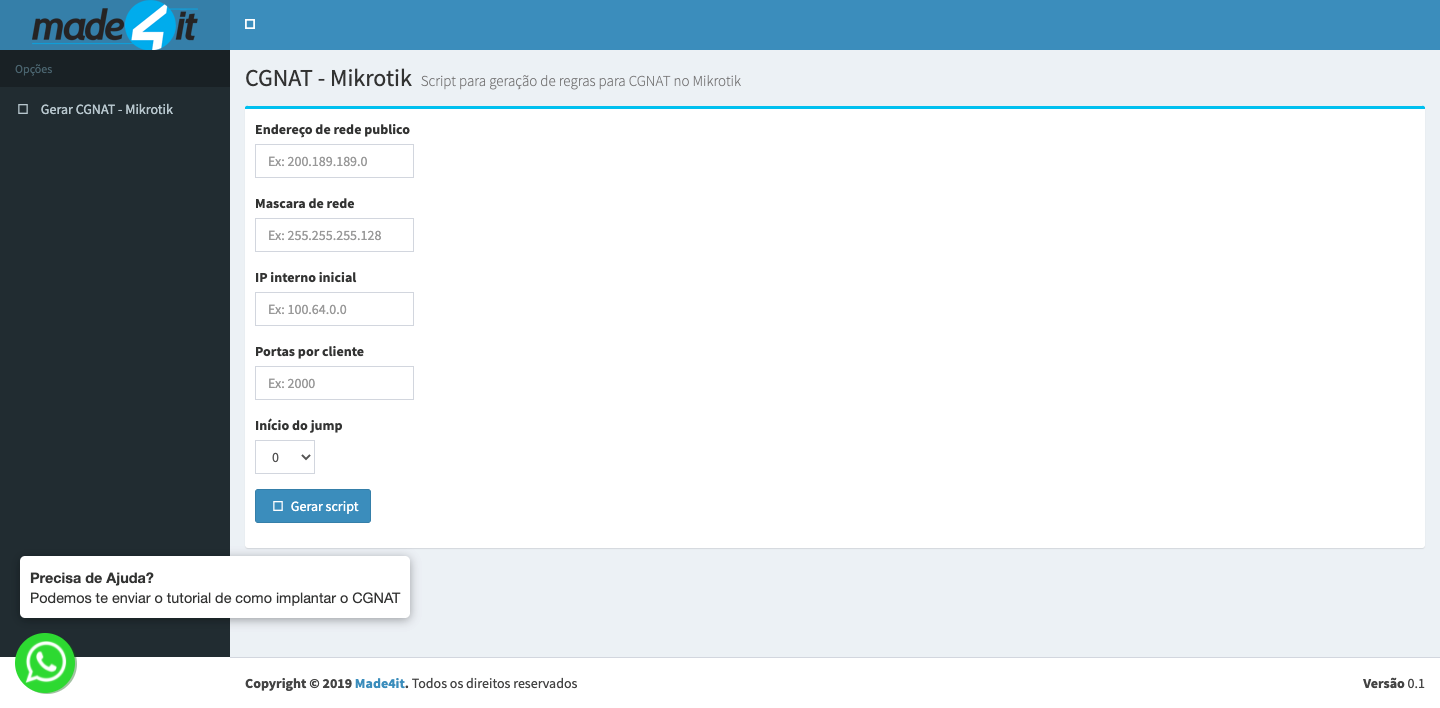
En esta página tenemos algunos campos a llenar, a saber:
- Dirección de red pública – Dirección IP pública, que se utilizará para aplicar NAT a las direcciones IP privadas. A modo de ejemplo, utilizaremos 200.0.0.0
- Máscara de red: máscara de red completa de la IP pública. Por ejemplo, usemos 255.255.255.252.
- IP interna inicial: IP privada utilizada por los clientes. Por ejemplo, usaremos 100.64.0.0
- Puertos por cliente – Número de puertos de IP pública que puede usar cada IP privada. Por ejemplo, usemos el valor de 4000.
- Start of Jump – Número de la regla de salto, si es un CGNAT nuevo mantenerlo en 0, cambiarlo solo en casos de agregar más reglas en un CGNAT en producción. Por ejemplo, lo configuraremos como un nuevo
Rellenando los datos tendremos la página:
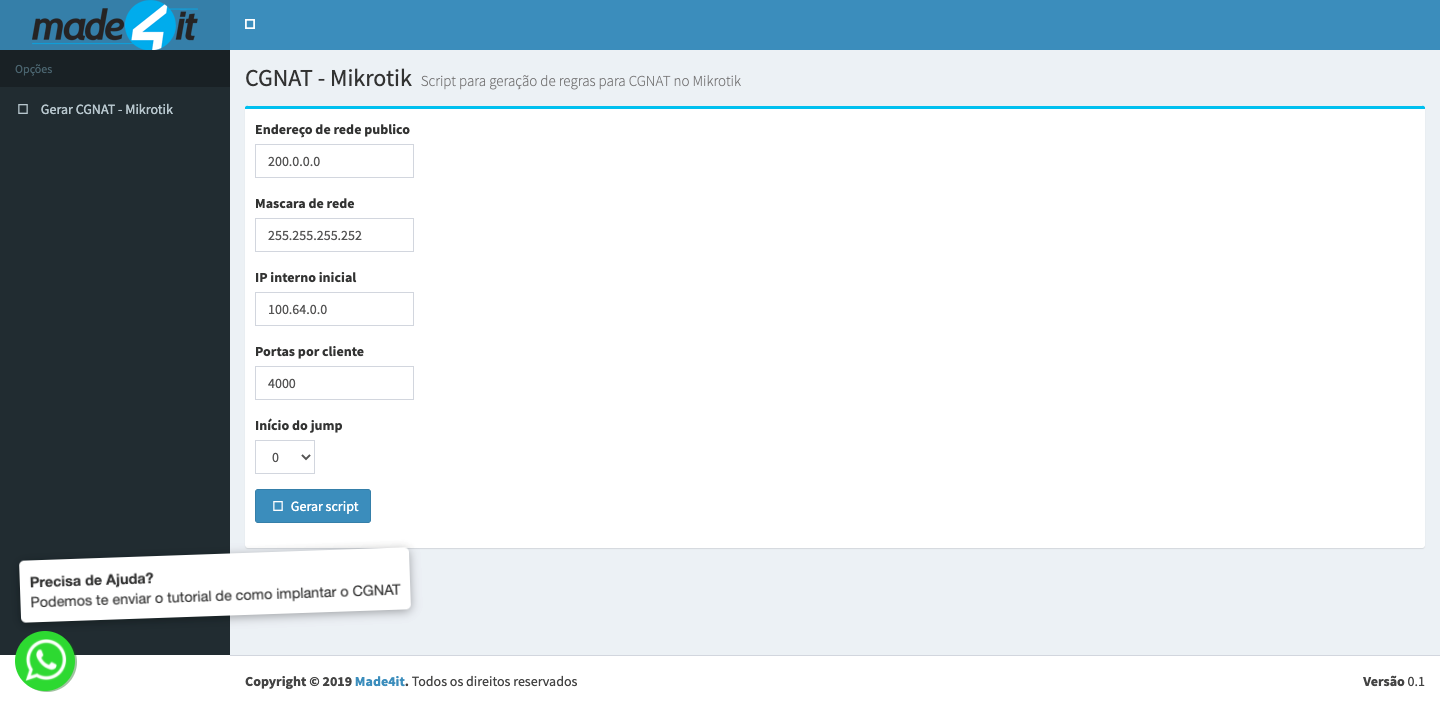
Ahora basta con hacer clic en el botón para generar el script CGNAT y tendremos
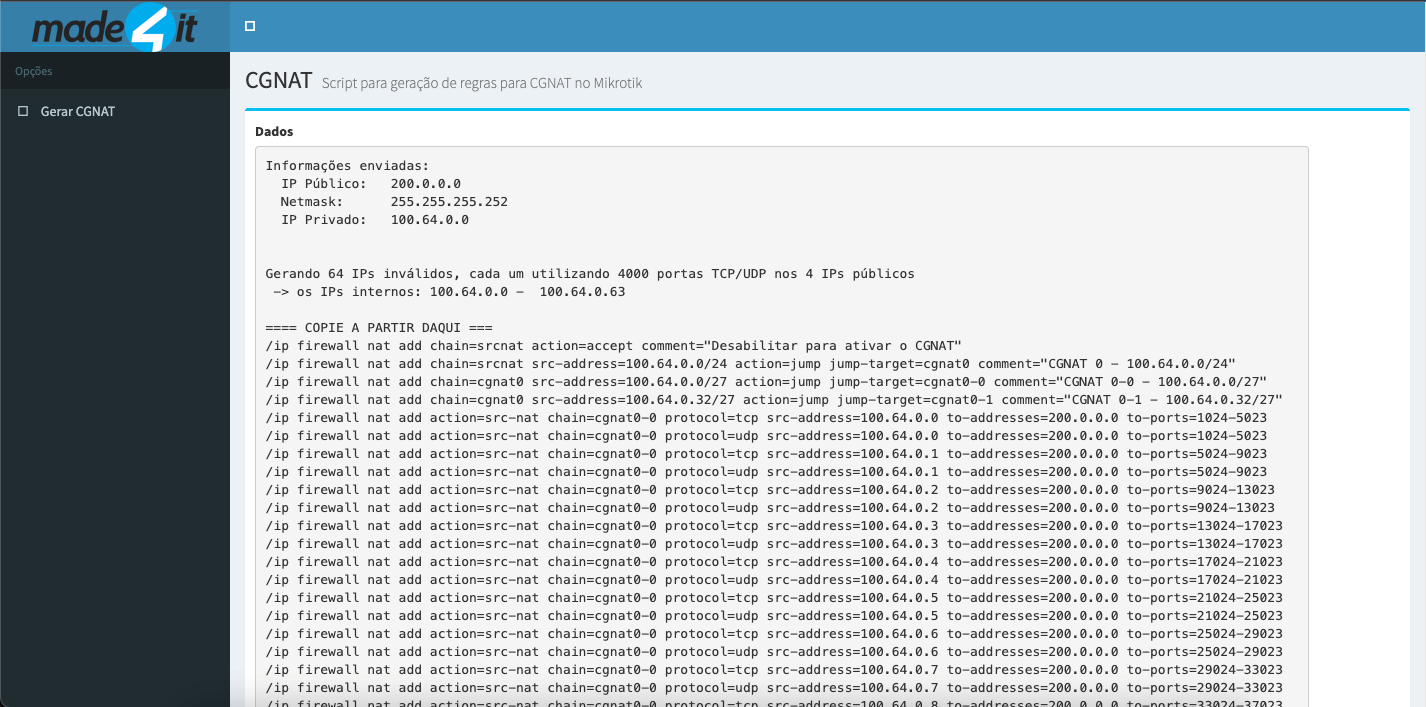
En esta página tendremos información que ingresamos para crear CGNAT y también información sobre las reglas creadas por el script.
Ahora necesitamos transferir este script a un archivo copiando las reglas debajo de la parte indicada con “==== COPIAR DESDE AQUÍ ====” hasta el final de la página. Al pegar el archivo, simplemente guárdelo como un archivo .rsc, por ejemplo, cgnat.rsc.
A continuación, debemos CARGAR este archivo en el Mikrotik, que será el equipo que se utilizará para realizar el NAT. Para hacer esto, simplemente vaya a ARCHIVOS tan pronto como inicie sesión a través de WINBOX.
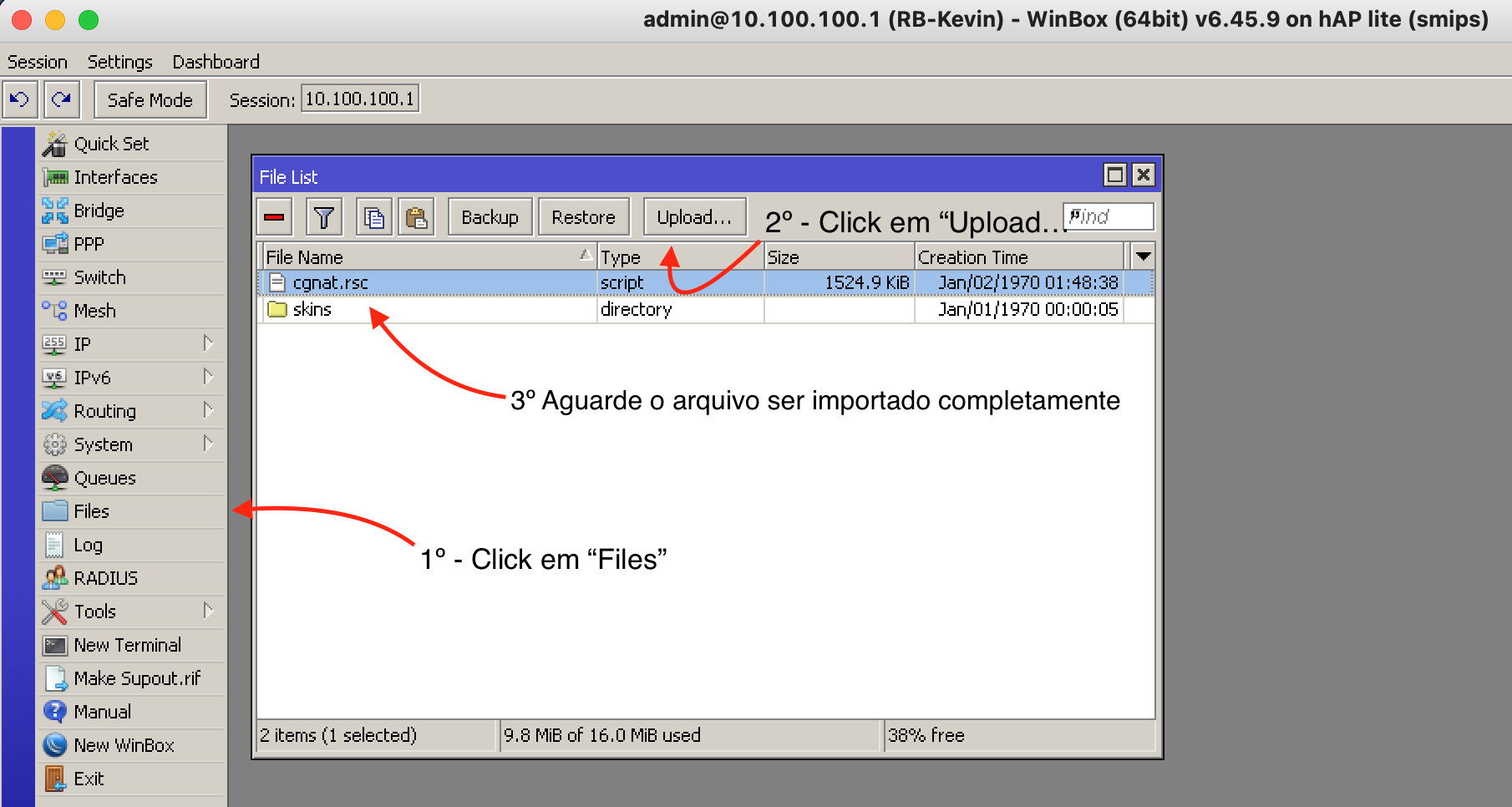
Una vez que el archivo se encuentra en el Mikrotik, ya podemos leerlo para que el Mikrotik cree las reglas. Basta con abrir el terminal y escribir el comando «import file-name=cgnat.rsc» (sustituya «cgnat.rsc» por el nombre del archivo que haya guardado) y pulse Intro para que Mikrotik cree las reglas.
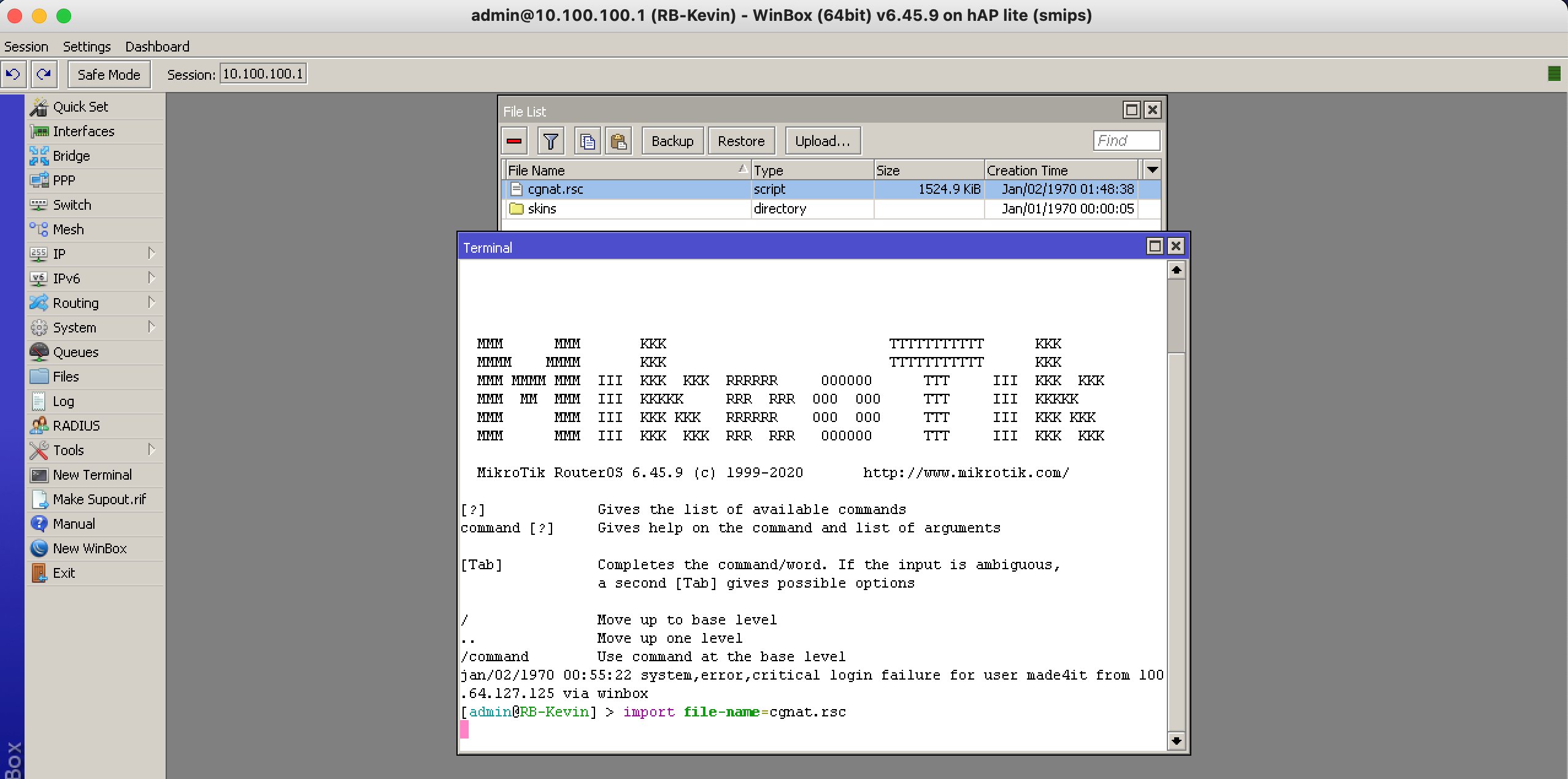
Aparecerá como si se estuviera cargando; espere a que aparezca el mensaje «Script file loaded and executed successfully», lo que indica que el script se ha leído en su totalidad y que las reglas se han creado correctamente. Al acceder a IP, Firewall y NAT, encontrará las reglas.
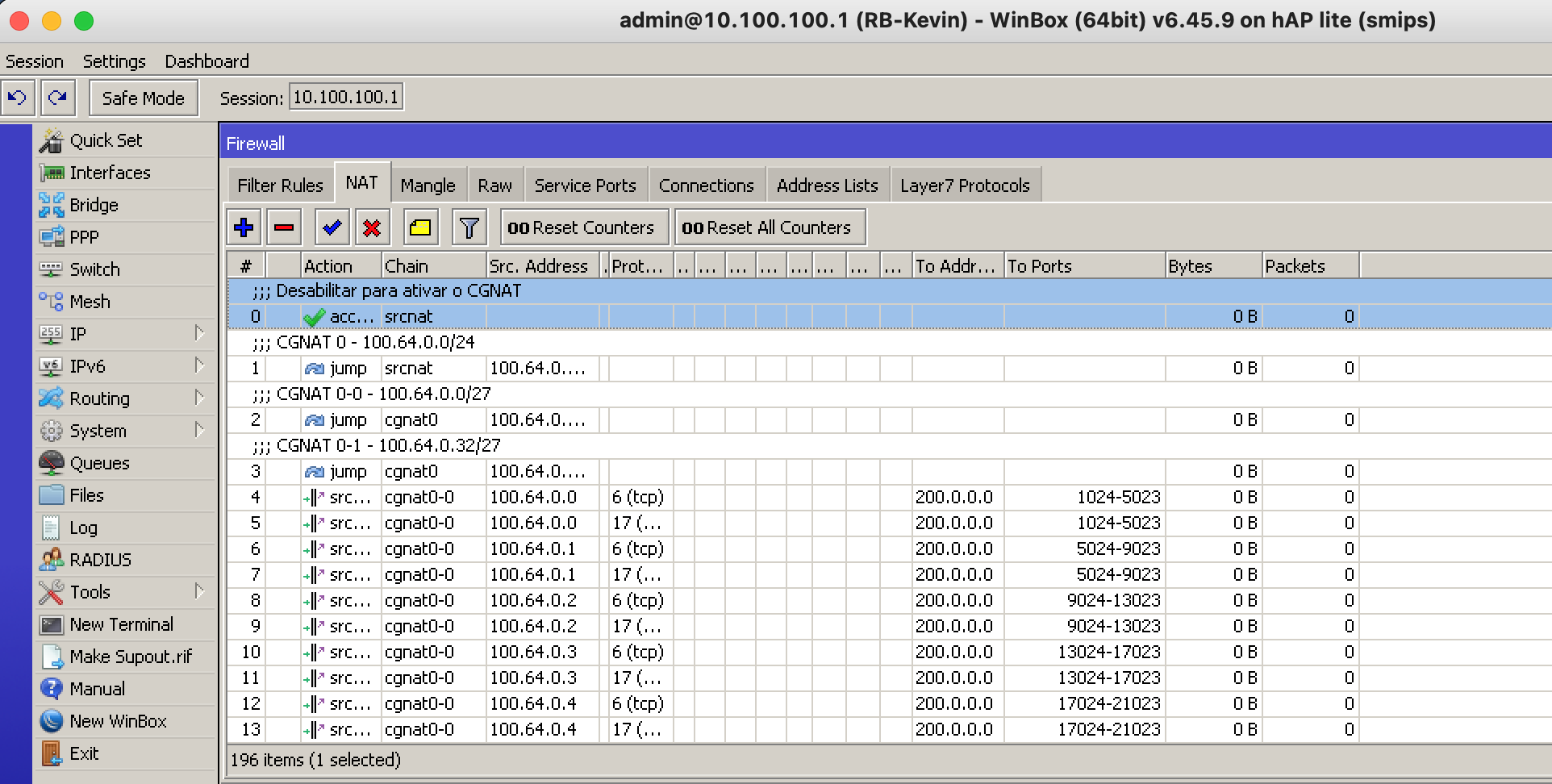
Tras importar las reglas y completar el resto de ajustes del CGNAT, como el ajuste de la duración de las conexiones estabilizadas, la creación de rutas «blackhole» para los bloques públicos utilizados en dicho CGNAT con el fin de evitar bucles y ajustar el enrutamiento, para que el dispositivo CGNAT disponga de las rutas necesarias y la red reconozca los bloques que se encuentran en el CGNAT, basta con redirigir a los clientes con direcciones comprendidas entre 100.64.0.0 y 100.64.0.63 hacia dicho CGNAT y desactivar la regla número 0; esto hará que empiecen a navegar.
Yasí, una vez completados estos pasos, tendremos un CGNAT funcional configurado.
Si lo prefieres, también puedes ver este vídeo paso a paso en nuestro canal de youtube.
Si necesita ayuda para crear su CGNAT, puede contactar a nuestro equipo por correo electrónico contato@made4it.com.br o por teléfono (43) 3047-8340 o (43) 9 8485-4013.
