


Hoy les voy a mostrar cómo configurar su CPE EC220-G5 mediante el protocolo TR-069 de Made4Graph. Les recomiendo que lo hagan en un entorno de pruebas, ya que será necesario homologarlo, y para ello vamos a modificar algunos datos de su CPE a través de TR-069, y no queremos que ningún cliente se quede sin conexión a Internet.
Antes de iniciar la configuración, es imprescindible que, entre el CPE y el servidor TR-069, no exista ningún tipo de «NAT» en la red; de ser el caso, se verá comprometida la funcionalidad del TR-069, tal y como se indica en la documentación del protocolo.
Ahora que he cumplido los requisitos previos, vamos a configurar la CPE.
Al acceder a la CPE, vaya a la pestaña «Avanzado», luego a «Herramientas del sistema» y, por último, a «Configuración CWMP».
Al llegar a la pantalla que se muestra a continuación, realizaremos los siguientes ajustes:
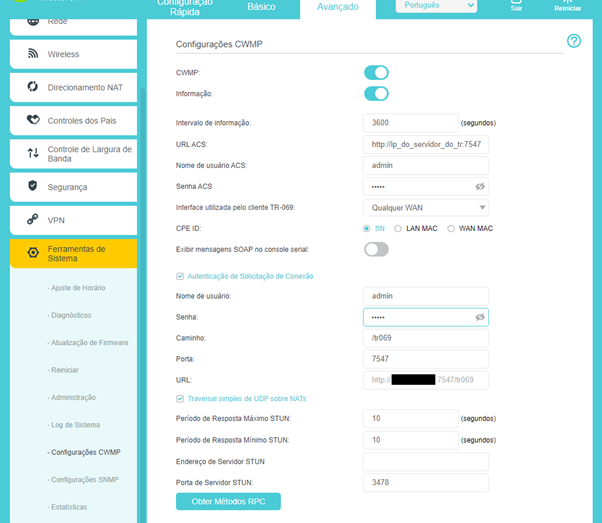
Configuración de CWMP:
→ El botón CWMP debe estar activo
→ El botón de información debe estar activo
→ Intervalo de información = 300
→ URL ACS = http://ip_do_server_de_tr:7547
→ Nombre de usuario ACS = admin
→ Contraseña ACS = admin
→ Interfaz utilizada por TR-069 = Cualquier WAN
→ ID de CPE = SN
→ Botón Mostrar mensaje SOAP = desactivado
→ La casilla «Autenticación de solicitud de conexión» = debe estar marcada
En los campos situados debajo del cuadro de solicitud de conexión, se le pedirá el nombre de usuario y la contraseña; debe introducir:
→ Usuario = admin
→ Contraseña = admin
→ Ruta = /tr069
→ Puerto = 7547
La opción «Traversal simple de UDP sobre NAT» se puede activar, pero no es necesario configurarla; las opciones pueden dejarse tal y como están por defecto.
A continuación, haga clic en «Guardar».
Inmediatamente después, el CPE debería aparecer en made4graph para que nuestro equipo lo apruebe.

Se ha ocultado parte de la información con el fin de mantener la confidencialidad de los datos de la CPE.
Si aún tiene alguna duda, envíenos un mensaje y le ayudaremos con su CPE.
¿Aún no dispone del TR069?
