


¡Hola a todos, soy Bryam, de Made4it! Como saben, siempre estamos atentos a las novedades que pueden revolucionar nuestra forma de trabajar, y hoy estamos muy ilusionados por compartir algo que nos facilitará la vida a todos los que nos dedicamos a la infraestructura y la virtualización. A diario llevamos a cabo diversas migraciones para todo tipo de empresas, y esta novedad facilitará enormemente nuestro proceso.
Ustedes lo pidieron y la tecnología ha respondido: ¡la migración de máquinas virtuales de VMware a ProxMox acaba de volverse mucho más sencilla e intuitiva! Olvídense de los comandos complicados y de las líneas de código que parecían no tener fin. Ahora, con solo unos clics, pueden llevar a cabo todo el proceso directamente a través de la interfaz gráfica de usuario web.
Estén atentos, porque les contaremos con todo detalle esta innovación que promete suponer un punto de inflexión en nuestro día a día. ¡Acompáñennos en este viaje tecnológico!
Introducción
Hasta entonces, la migración de VMware a ProxMox era un proceso que se realizaba íntegramente a través de la CLI: teníamos que descargar un binario específico, establecer la comunicación con el VMware de destino, descargar el disco, convertirlo, importarlo a ProxMox y vincularlo a alguna máquina virtual.
Al observar este enorme interés por parte de los usuarios que se decantan por ProxMox, han aprovechado la ocasión para desarrollar un nuevo método de migración de máquinas virtuales y, lo mejor de todo, es que se realiza íntegramente a través de la interfaz gráfica de usuario web, lo que ha simplificado enormemente este proceso, ¡ya que ya no es necesario utilizar la interfaz de línea de comandos del servidor!
Esta nueva opción está disponible a partir de la versión 8.1.8 de ProxMox y los binarios que hacen posible esta función son los siguientes: pve-manager versión 8.1.8, libpve-storage-perl versión 8.1.3 y el nuevo binario pve-esxi-import-tools.
Actualizando
En primer lugar, debemos tener configurado alguno de estos repositorios en nuestro Proxmox: pvetest o pve-no-subscription
Seleccione su servidor > Actualizaciones > Repositorios
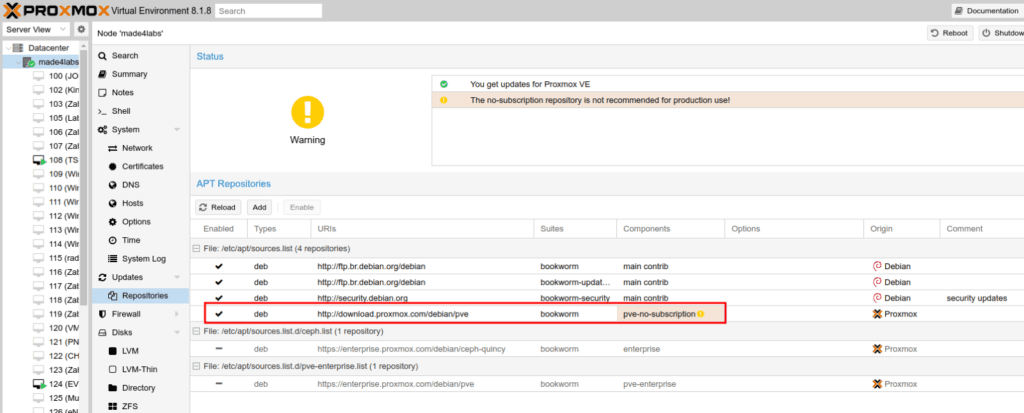
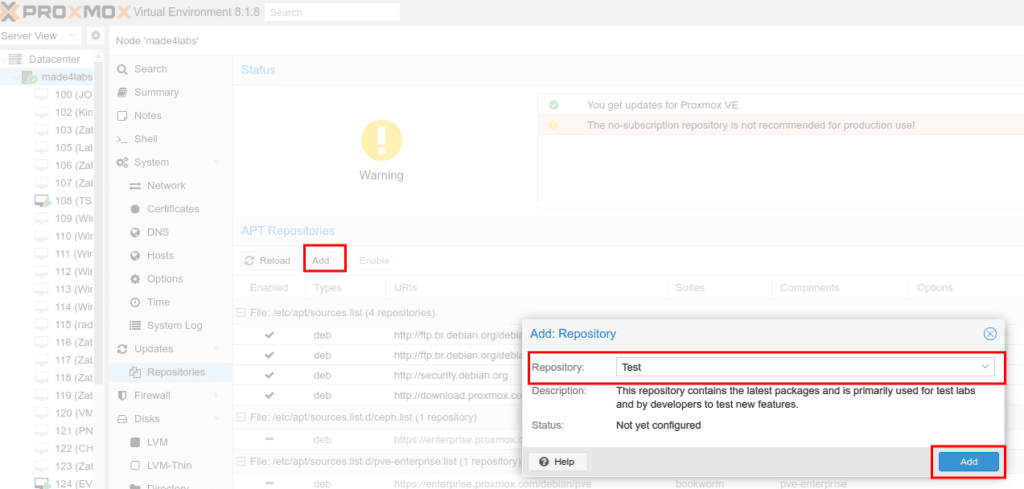
Si no dispone de ninguno de estos repositorios, solo tiene que ir a la opción «Add» y seleccionar el repositorio «Test» o «pve-no-subscription».
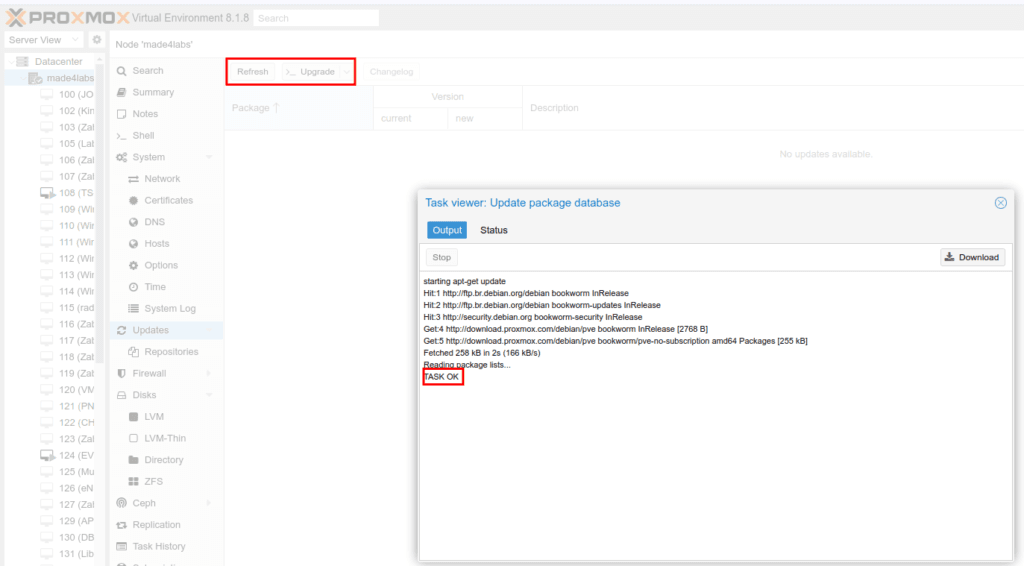
Una vez añadido el repositorio, solo tiene que ir a la opción «Updates», seleccionar la opción «Refresh» para obtener los paquetes más actualizados y, a continuación, ir a «Upgrade»
¡ACTUALICE SU PROXMOX SOLO SI ESTÁ SEGURO DE LO QUE ESTÁ HACIENDO, YA QUE ESTE PROCESO, SI NO SE REALIZA CORRECTAMENTE, PUEDE AFECTAR A SU ENTORNO!! ¡Si tiene alguna duda, no dude en ponerse en contacto con nosotros!
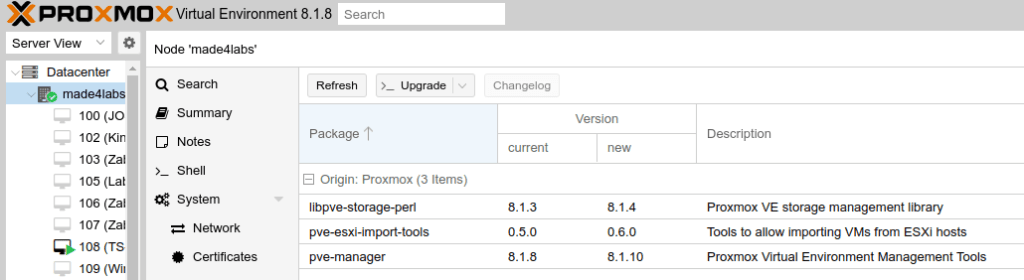
Se abrirá una ventana emergente y solo tendrá que configurar la actualización.
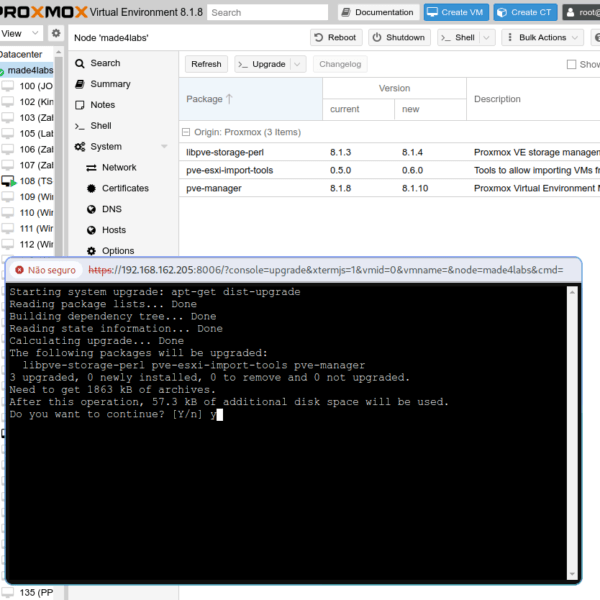
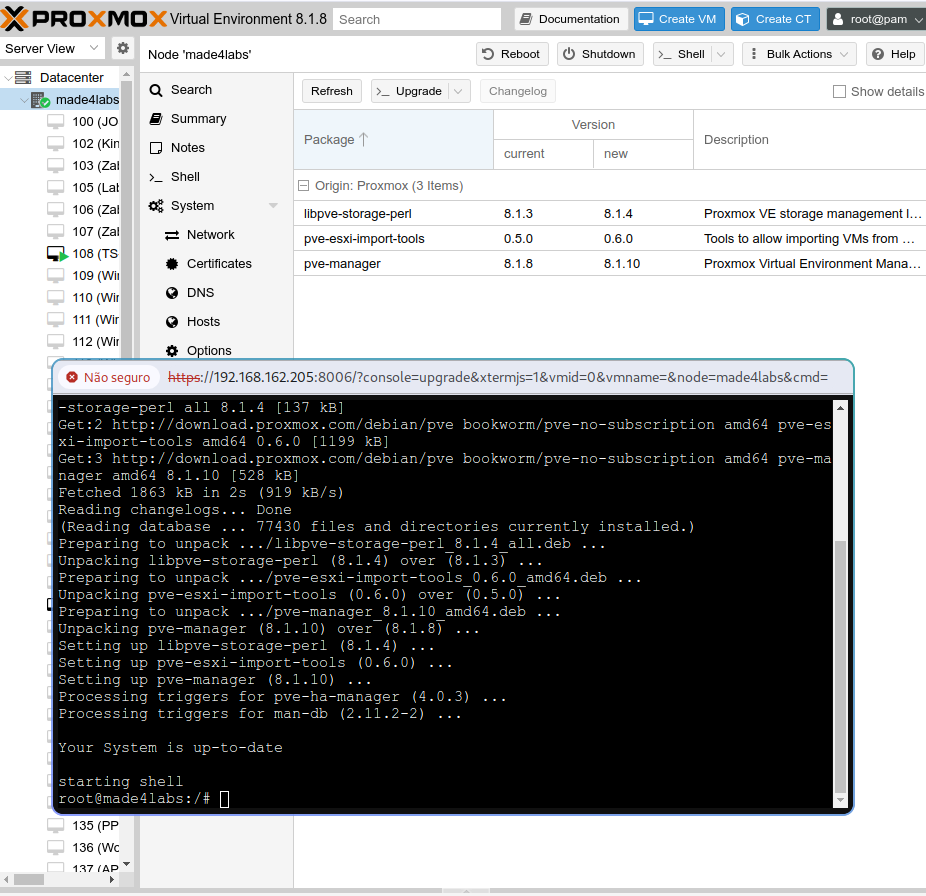
Una vez finalizada la actualización, se recomienda reiniciar el servidor para que se ejecute con el nuevo kernel (si se ha actualizado).
Comunicación con VMware
La comunicación con nuestro VMware se realiza a través de la API y, para configurarla, debemos acceder a:
Centro de datos > Almacén de datos > Añadir > ESXi
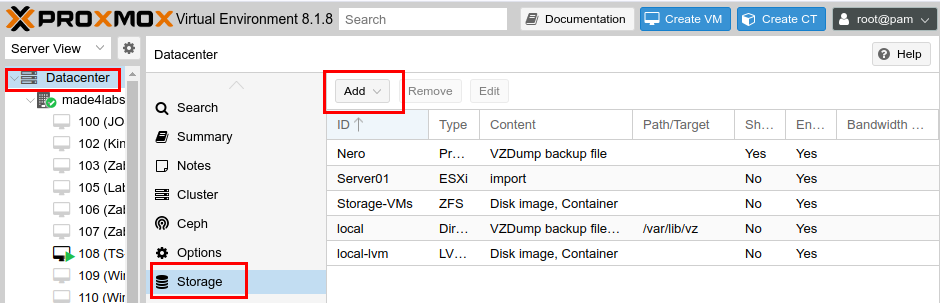
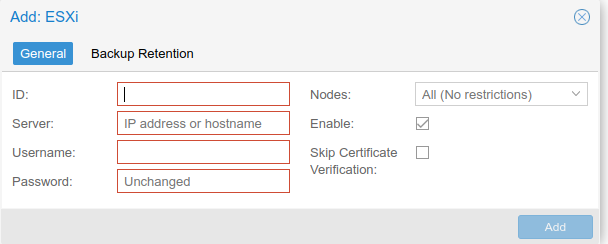
Configuraremos este nuevo almacenamiento de la siguiente manera:
- ID: Nombre del almacenamiento que aparecerá en ProxMox (puede elegir el que desee)
- Servidor: IP o dominio de acceso a su VMware
- Nombre de usuario: Usuario con permisos de administrador de VMware
- Contraseña: Contraseña del usuario con permisos de administrador en VMware
- Nodos: ¿En qué nodos (servidores ProxMox) desea compartir este nuevo almacenamiento?
- Habilitar: Si el almacenamiento va a estar visible o no
- Omitir la verificación del certificado: Si no tiene un certificado válido configurado en su VMware, se recomienda marcar esta opción.
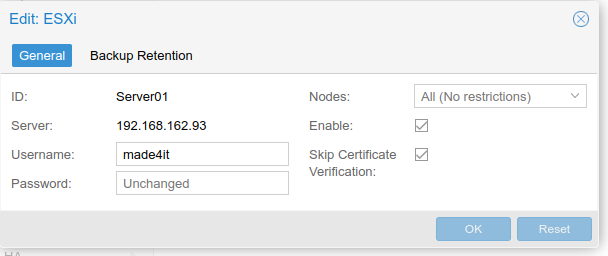
Una vez configurado el almacenamiento, ya aparecerá en sus servidores ProxMox.
Realización de la migración
Cuando acceda a Storage, aparecerá una pantalla como esta:
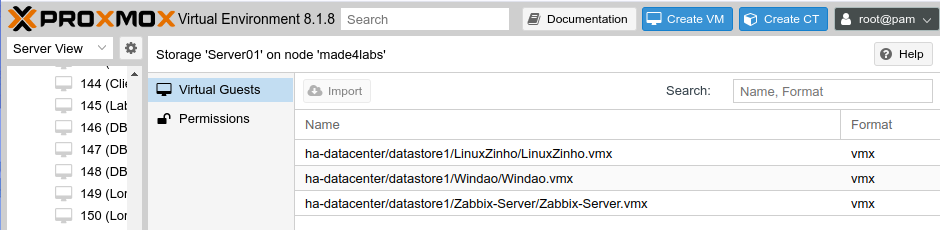
Básicamente, veremos las máquinas virtuales existentes en su VMware; a continuación, solo tiene que seleccionar la que desee migrar y elegir la opción «Importar»
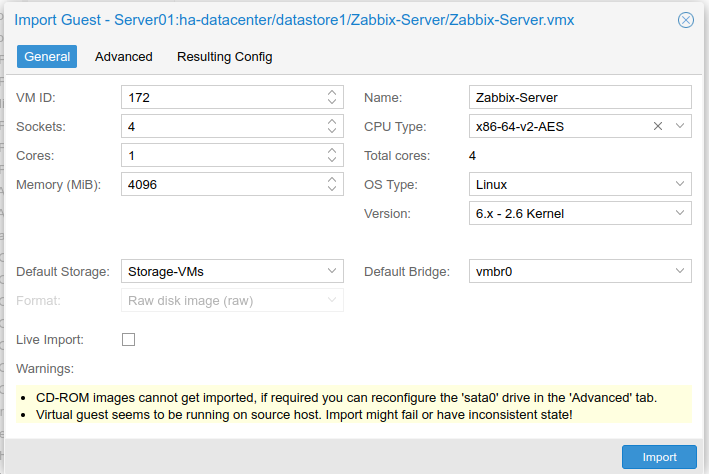
Aparecerá esta pantalla, en la que se muestran los ajustes previos que desea realizar antes de importar:
En caso de que la máquina virtual tenga algún CD-ROM asociado en VMware, este no se migrará.
La máquina virtual no se puede migrar mientras esté en marcha; primero hay que apagarla (en VMware)
- ID de la máquina virtual: ID de la máquina virtual que aparecerá en ProxMox
- Sockets: ¿Cuántas CPU físicas desea asignar a esta máquina virtual?
- Cores: ¿cuántos núcleos de la CPU desea asignar a esta máquina virtual?
- Memoria (MiB): ¿cuántos MiB de memoria desea asignar a esta máquina virtual?
- Almacenamiento predeterminado: ¿En qué almacenamiento de ProxMox desea almacenar esta máquina virtual?
- Formato: Estará disponible en función del tipo de almacenamiento.
- Nombre: Nombre de la máquina virtual que aparecerá en ProxMox
- Tipo de CPU: ¿Qué tipo de procesador desea utilizar en su máquina virtual?
- Total de núcleos: Resumen del número de núcleos que tendrá su máquina virtual
- Tipo de sistema operativo: ¿ Qué tipo de sistema operativo ejecutará esta máquina virtual?
- Versión: ¿Qué versión del núcleo tiene esta máquina virtual?
- Puente predeterminado: ¿A qué interfaz de red de ProxMox se vinculará esta máquina virtual?
Una vez que haya realizado los cambios que desee, solo tiene que hacer clic en «Importar» y esperar.
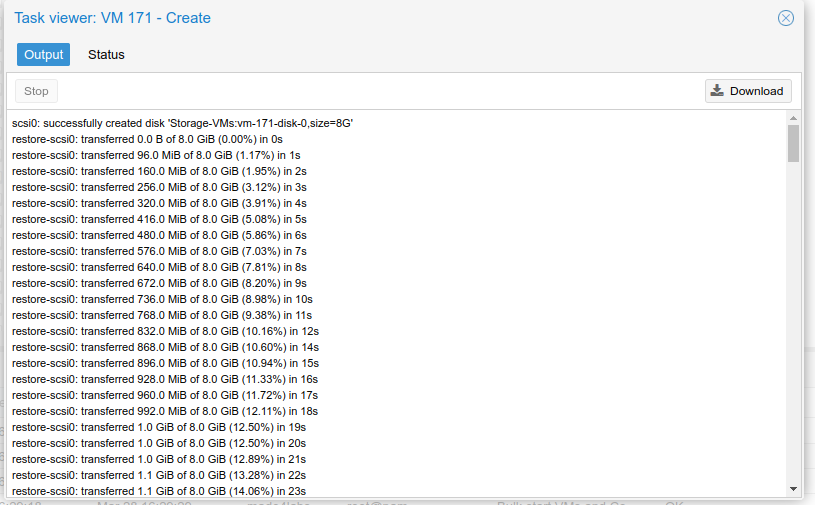
Una vez finalizada la importación, ¡su máquina virtual ya estará lista para su uso!
Importación en tiempo real
Para reducir el tiempo de inactividad, dado que debemos apagar la máquina virtual que se va a migrar, ProxMox ha incorporado la opción «Live Import», que permite, durante el proceso de importación, encender la máquina virtual y dejarla ya operativa, simulando así la función «Live Restore» que ya ofrece ProxMox Backup Server.
Más información
- Las versiones compatibles y homologadas son desde VMware 6.5 hasta la 8.0
- No se recomienda registrar el vCenter, ya que el tiempo de importación será mucho mayor
- Funciona con la licencia FREE de ESXi
- Los nuevos datos que se escriben durante el Live IMPORT no se pierden
- ¡La máquina virtual que se va a migrar debe estar apagada!
¿Le interesa simplificar sus migraciones de máquinas virtuales? Made4it está aquí para garantizar que su transición a ProxMox sea lo más fluida posible. ¡No deje que las dudas le frenen! Póngase en contacto con nosotros y concertaremos una llamada para aclararle todo lo que necesite saber.
¿Aún no está convencido? Eche un vistazo a nuestra entrada «VMware frente a ProxMox: ¿cuál elegir?» en el blog de Made4it. En ella, detallamos las ventajas de cada sistema para que pueda tomar la mejor decisión para su caso concreto.
Recuerde que Made4it es especialista en virtualización. Estamos a su disposición para ayudarle a alcanzar nuevas cotas con ProxMox. ¡Póngase en contacto con nosotros ahora mismo y lleve su infraestructura al siguiente nivel!
