


UFISPACE – Configuración MPLS
En este artículo aprenderá a configurar MPLS con una topología multifabricante, en la que intervienen equipos de UFISPACE, Huawei y Mikrotik.
Utilizaremos el siguiente equipo:
- 1 – UFISPACE 9600 56DX;
- 1 – UFISPACE 9600 28DC;
- 1 – UFISPACE 9600 72XC;
- 1 – HUAWEI S6730;
- 1 – Mikrotik RB450;
Topología física del escenario MPLS:
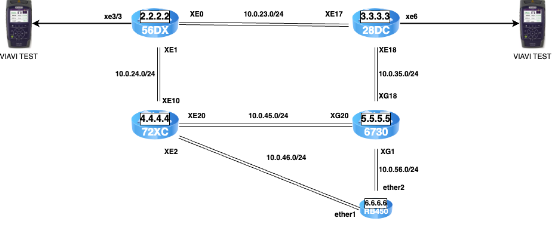
El objetivo es configurar MPLS LDP entre todos los dispositivos, y luego configurar VPWS y túneles VPLS en 56DX y 28DC, 6730 y Mikrotik para probar la interoperabilidad entre los proveedores.
Empecemos las configuraciones con el UFISPACE 56DX.
Configurar la interfaz loopback:
interface loopback1

 ip address 2.2.2.2/32

!
Configuración del protocolo OSPF:
router ospf

 ospf router-id 2.2.2.2

 bfd all-interfaces

 network 2.2.2.2/32 area 0.0.0.0

 network 10.0.23.0/24 area 0.0.0.0

 network 10.0.24.0/24 area 0.0.0.0

!
Configuración del protocolo LDP:
router ldp

 router-id 2.2.2.2

targeted-peer ipv4 3.3.3.3

  exit-targeted-peer-mode

 targeted-peer ipv4 4.4.4.4

  exit-targeted-peer-mode

 targeted-peer ipv4 5.5.5.5

  exit-targeted-peer-mode

 targeted-peer ipv4 6.6.6.6

  exit-targeted-peer-mode

 transport-address ipv4 2.2.2.2

!
Configuración de las interfaces que comunican los equipos con MPLS:
Nota: lo que habilita MPLS en las interfaces son los comandos «label-switching» y «enable-ldp ipv4».
interface xe0

 description 28DC - XE17

 ip address 10.0.23.2/24

 mtu 9198

 label-switching

 ip ospf network point-to-point

 enable-ldp ipv4

!

interface xe1

 description 72XC - XE18

 ip address 10.0.24.2/24

 mtu 9198

 label-switching

 ip ospf network point-to-point

 enable-ldp ipv4

!
El siguiente paso es configurar el UFISPACE 28DC:
Configurar la interfaz loopback:
interface loopback1

 ip address 3.3.3.3/32

!
Configuración del protocolo OSPF:
router ospf

 ospf router-id 3.3.3.3

 bfd all-interfaces

 network 3.3.3.3/32 area 0.0.0.0

 network 10.0.23.0/24 area 0.0.0.0

 network 10.0.35.0/24 area 0.0.0.0

!
Configuración del protocolo LDP:
router ldp

 router-id 3.3.3.3

targeted-peer ipv4 2.2.2.2

  exit-targeted-peer-mode

 targeted-peer ipv4 4.4.4.4

  exit-targeted-peer-mode

 targeted-peer ipv4 5.5.5.5

  exit-targeted-peer-mode

 transport-address ipv4 3.3.3.3

!
Configuración de las interfaces que comunican los equipos con MPLS:
interface xe17

 description 56dx - xe0

 ip address 10.0.23.3/24

 mtu 9198

 label-switching

 ip ospf network point-to-point

 enable-ldp ipv4

!

interface xe18

 description 6730 - xge0/0/17

 ip address 10.0.35.3/24

 mtu 9198

 label-switching

 ip ospf network point-to-point

 enable-ldp ipv4

!
Ahora vamos a configurar el Huawei S6730.
Configurar la interfaz loopback:
interface LoopBack1

 ipv6 enable

 ip address 5.5.5.5 255.255.255.255

#
Configuración del protocolo OSPF:
ospf 1 router-id 5.5.5.5

 opaque-capability enable

 area 0.0.0.0

  network 5.5.5.5 0.0.0.0

  network 10.0.35.0 0.0.0.255

  network 10.0.45.0 0.0.0.255

  network 10.0.56.0 0.0.0.255

#
Configurar el protocolo MPLS:
mpls lsr-id 5.5.5.5

mpls

 mpls te

 mpls rsvp-te

 mpls te cspf

#
Activar L2VPN mpls:
mpls l2vpn

#
Configuración de pares remotos:
mpls ldp remote-peer 56dx

 remote-ip 2.2.2.2

#


mpls ldp remote-peer 28dc

 remote-ip 3.3.3.3

#

mpls ldp remote-peer 72xc

 remote-ip 4.4.4.4

#

mpls ldp remote-peer mikrotik

 remote-ip 6.6.6.6

#
Configuración de interfaces con MPLS activado:
interface XGigabitEthernet0/0/1

 undo portswitch

 description Mikrotik

 ip address 10.0.56.5 255.255.255.0

 ospf network-type p2p

 mpls

 mpls ldp

#

interface XGigabitEthernet0/0/18

 undo portswitch

 description 28dc - xe18

 mtu 9198

 ip address 10.0.35.5 255.255.255.0

 ospf network-type p2p

 mpls

 mpls ldp

#


interface XGigabitEthernet0/0/20

 undo portswitch

 description op2 - xe20

 mtu 9198

 ip address 10.0.45.5 255.255.255.0

 ospf network-type p2p

 mpls

 mpls ldp

#
Por último, vamos a configurar el mikrotik RB450.
Configurar la interfaz loopback:
/interface bridge

add name=loopback


/ip address

add address=6.6.6.6 interface=loopback network=6.6.6.6

Configuração do protocol OSPF:


/routing ospf interface

add interface=ether2 network-type=point-to-point

add interface=ether1 network-type=point-to-point

/routing ospf network

add area=backbone network=10.0.56.0/24

add area=backbone network=6.6.6.6/32

add area=backbone network=10.0.46.0/24
Configurar el protocolo MPLS:
/mpls ldp

set enabled=yes lsr-id=6.6.6.6 transport-address=6.6.6.6

/mpls ldp interface

add interface=ether1

add interface=ether2
configuración ip de interfaces mpls:
/ip address

add address=6.6.6.6 interface=loopback network=6.6.6.6

add address=10.0.56.6/24 interface=ether2 network=10.0.56.0

add address=10.0.46.6/24 interface=ether1 network=10.0.46.0
Veamos ahora si han aparecido los vecinos OSPF/MPLS en el 56DX, Huawei y Mikrotik. Echemos un vistazo a estos tres vendors diferentes.
Empezamos con el UFISPACE 56DX:
Verificación de neighbors OSPF:
56dx# show ip ospf neighbor


Total number of full neighbors: 3

OSPF process 0 VRF(default):

Neighbor ID     Pri   State            Dead Time   Address         Interface           Instance ID

3.3.3.3           1   Full/ -          00:00:39    10.0.23.3       xe0                     0

3.3.3.3           1   Full/ -          00:00:37    10.0.32.3       xe0                     0
Verificación de neighbors LDP:
56dx#show mpls ldp neighbor

Remote-Address  Local-Address   Mode          Intf-Name  Holdtime   LDP-Identifier

10.0.23.3       10.0.23.2       Interface     xe0        15         3.3.3.3:0

3.3.3.3         10.0.23.2       Targeted      xe0        45         3.3.3.3:0

5.5.5.5         10.0.23.2       Targeted      xe0        45         5.5.5.5:0

6.6.6.6         10.0.23.2       Targeted      xe0        45         6.6.6.6:0
Hemos comprobado que en el lado Ufispace 56DX está formando los neighbors OSPF y MPLS correctamente.
Ahora vamos a comprobarlo en el Huawei S6730:
Verificación de neighbors OSPF:
<HUAWEI>display ospf peer brief


 OSPF Process 1 with Router ID 5.5.5.5

  Peer Statistic Information

 ----------------------------------------------------------------------------

 Area Id          Interface                        Neighbor id      State

 0.0.0.0          Vlanif10                         2.2.2.2          Full

 0.0.0.0          XGigabitEthernet0/0/1            6.6.6.6          Full

 0.0.0.0          XGigabitEthernet0/0/18           3.3.3.3          Full
Verificación de vecinos MPLS:
<HUAWEI>display mpls ldp peer


 LDP Peer Information in Public network

 A '*' before a peer means the peer is being deleted.

 ------------------------------------------------------------------------------

 PeerID                 TransportAddress   DiscoverySource

 ------------------------------------------------------------------------------

 2.2.2.2:0              2.2.2.2            Remote Peer : 56dx

                                           Vlanif10

 3.3.3.3:0              3.3.3.3            Remote Peer : 28dc

                                           XGigabitEthernet0/0/18

 6.6.6.6:0              6.6.6.6            Remote Peer : mikrotik

                                           XGigabitEthernet0/0/1

 ------------------------------------------------------------------------------

 TOTAL: 3 Peer(s) Found.
Hemos visto que Huawei también está cerrando adyacencias OSPF y LDP.
Por último, vamos a validarlo en mikrotik:
Verificación de neighbors OSPF:
[admin@Mikrotik] > routing ospf neighbor print

 0 instance=default router-id=5.5.5.5 address=10.0.56.5 interface=ether2 priority=1 dr-address=0.0.0.0 backup-dr-address=0.0.0.0

   state="Full" state-changes=4 ls-retransmits=0 ls-requests=0 db-summaries=0 adjacency=2d1h20m46s

   instance=default router-id=4.4.4.4 address=10.0.46.5 interface=ether2 priority=1 dr-address=0.0.0.0 backup-dr-address=0.0.0.0

   state="Full" state-changes=4 ls-retransmits=0 ls-requests=0 db-summaries=0 adjacency=1d23h25m11s
Verificación de neighbors LDP:
[admin@Mikrotik] > mpls ldp neighbor print

Flags: X - disabled, D - dynamic, O - operational, T - sending-targeted-hello, V - vpls

 #      TRANSPORT       LOCAL-TRANSPORT PEER                       SEND-TARGETED ADDRESSES

 0 DOTV 5.5.5.5         6.6.6.6         5.5.5.5:0                  yes           5.5.5.5

                                                                                 10.0.35.5

                                                                                 10.0.56.5

 1 DOTV 2.2.2.2         6.6.6.6         2.2.2.2:0                  yes           2.2.2.2

                                                                                 10.0.23.2
Comprobando a través de mikrotik vemos que también ha cerrado las adyacencias correctamente.
Ahora que tenemos nuestro escenario con mpls activado entre todos los dispositivos, vamos a configurar un túnel VPWS entre 56DX y 28DC.
Configurar el VPWS es sencilla, como veremos a continuación. Empecemos a configurar el Ufispace 56DX siguiendo unos pasos.
1 – Crea el túnel l2-circuito:
mpls l2-circuit TO_DC28 3 3.3.3.3 El número 3 en negrita es el ID del túnel, y justo después tenemos el neighbor 3.3.3.3, que es Ufispace 28DC.
2 – Ahora tenemos que crear una plantilla de servicio que coincida con la vlan que queremos transportar, como en el ejemplo:
service-template VLAN10

 match outer-vlan 10

!
En este ejemplo, estamos configurando la VLAN 10.
También es posible transportar todo el puerto, en cuyo caso tenemos que crear una plantilla que contenga un «match-all», como se muestra en el ejemplo:
service-template MATCH-ALL

 match all

!
3 – El último paso para cerrar el túnel es asignar l2-circuit a la interfaz física, que en este ejemplo será la interfaz xe3/3:
interface xe3/3

 switchport
 mpls-l2-circuit TO_DC28 service-template VLAN10 primary

!
Ya está hecho en el 56DX, ahora vamos a configurarlo en el dispositivo 28DC.
En el Ufispace 28DC tenemos que hacer los mismos pasos, pero sólo cambiar la IP del neighbor MPLS, que será el 56DX con IP 2.2.2.2, como veremos a continuación:
1 – Crea el túnel l2-circuito:
mpls l2-circuit TO_56DX 3 2.2.2.2 2 – Crea la plantilla de servicio para la vlan 10:
service-template VLAN10

 match outer-vlan 10

!
3 – Asigna l2-circuit a la interfaz física, que en este ejemplo será la interfaz xe6:
interface xe6

 switchport

 mpls-l2-circuit TO_56DX service-template VLAN10 primary

!
Ya tenemos lista la configuración en ambos lados, vamos a hacer las validaciones.
Comprobación del circuito de túnel virtual del 56DX:
56dx#show mpls vc-table

(m) - Service mapped over multipath transport

(e) - Service mapped over LDP ECMP


VC-ID       Vlan-ID  Inner-Vlan-ID  Access-Intf   Network-Intf  Out Label  Tunnel-Label  Nexthop         Status     UpTime

3           N/A      N/A            xe3/3         -             N/A        N/A           3.3.3.3         Active    -
Comprobación del túnel en el lado 28DC:
56dx#show mpls vc-table

(m) - Service mapped over multipath transport

(e) - Service mapped over LDP ECMP


VC-ID       Vlan-ID  Inner-Vlan-ID  Access-Intf   Network-Intf  Out Label  Tunnel-Label  Nexthop         Status     UpTime

3           N/A      N/A            xe6         -             N/A        N/A           2.2.2.2         Active    -
Como hemos visto antes, ahora tenemos una conexión VPWS entre 56DX y 28DC.
Ahora vamos a configurar una conexión VPLS utilizando la vlan 235 entre 56DX, 28DC y Huawei S6730.
Configurar el túnel vpls en el 56DX:
mpls vpls VPLS_Made4it 235

service-tpid dot1.q

signaling ldp

  vpls-peer 3.3.3.3

  vpls-peer 5.5.5.5

  exit-signaling

exit-vpls

!
Asignación del VPLS a la interfaz:
interface xe3/3

mpls-vpls VPLS_Made4it service-template VLAN235

- Configuração do túnel vpls no Huawei S6730:

vsi VPLS_Made4it static

pwsignal ldp

  vsi-id 235

  peer 2.2.2.2

encapsulation ethernet

#
Asignación del VPLS a la interfaz:
#

interface Virtual-Ethernet0/0/0.235

 dot1q termination vid 235

 l2 binding vsi VPLS_Made4it

#
Configurar el túnel vpls en 28DC:
mpls vpls VPLS_Made4it 235

 signaling ldp

  vpls-peer 2.2.2.2

  exit-signaling

 exit-vpls

!

service-template VLAN235

 match outer-vlan 235

!
Asignación del VPLS a la interfaz:
interface xe6
 mpls-vpls VPLS_Made4it service-template VLAN235
  exit-if-vpls
!
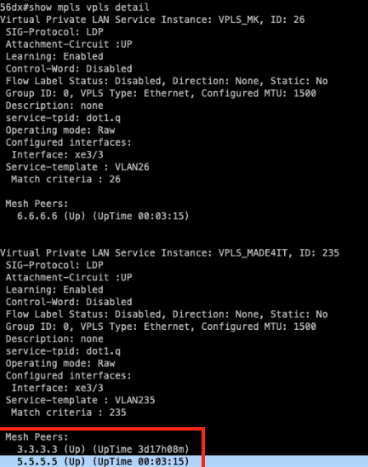
Validación del túnel vpls en el dispositivo 56DX. Podemos ver que el túnel está UP con los dos compañeros, el Ufispace 28DC y el Huawei S6730:
Verificamos que en el equipo Huawei el túnel VPLS también quedó en UP:

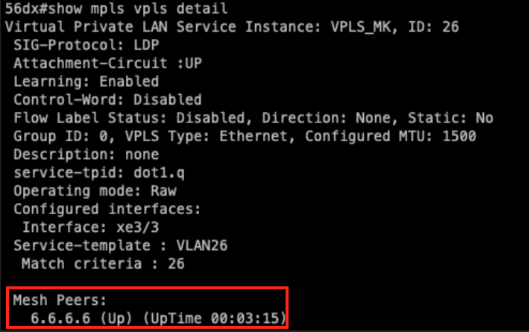
Realizamos pruebas también de VPLS entre Ufispace y Mikrotik, las cuales podemos ver que funcionaron normalmente, pero no detallaremos las configuraciones para que este manual no se haga muy extenso. Puedes ver en la imagen que el VPLS entre el Ufispace 56DX y el Mikrotik se ha configurado correctamente:
Conclusión: En este artículo hemos demostrado cómo configurar MPLS en equipos Ufispace y cómo interoperarlo con otros proveedores. Hemos visto que la configuración es relativamente sencilla y la convierte en una gran opción para la red.
En este artículo, ha aprendido a configurar MPLS en una topología multifabricante, con equipos de Ufispace, Huawei y Mikrotik. Hemos seguido una guía paso a paso detallada para configurar MPLS LDP, túneles VPWS y VPLS, garantizando la interoperabilidad entre los distintos fabricantes.
¿Le gustaría hablar con uno de nuestros especialistas en UfiSpace e IPInfusion? En Made4it somos expertos en estas tecnologías y ofrecemos servicios completos de configuración y asistencia técnica. Además, somos socios oficiales de Padtec, empresa que comercializa los routers UfiSpace. Póngase en contacto con nosotros para obtener más información y optimizar su red con soluciones profesionales.
¡¡Hasta el próximo artículo!!
