


Hola a todos, ¿qué tal? Me llamo Henrique, soy consultor de Made4it y formo parte del equipo de infraestructura y servidores. Hoy vamos a aprender un poco sobre Zabbix y les voy a ofrecer una visión general de qué es Zabbix, cómo funciona la herramienta y también les enseñaré cómo instalar y configurar un servidor Zabbix.
Para quien no lo sepa, Zabbix es una solución de monitoreo de código totalmente abierto para empresas de cualquier tamaño.
¿Qué hace la herramienta Zabbix?
→ Brinda monitoreo de salud de servidores, redes, aplicaciones y servicios a través de parámetros y métricas.
→ También proporciona un mecanismo flexible para enviar notificaciones personalizadas sobre alertas y eventos detectados y podemos enviar estas notificaciones por correo electrónico, Telegram, SMS e incluso abrir un ticket en los sistemas de HelpDesk.
→ Reporting y visualización de datos basados en datos almacenados para análisis y toma de decisiones.
→ Admite sondeo y captura
⇒ Sondeo: Zabbix envía solicitudes a través de métricas configuradas
⇒ Recopilación de datos: Zabbix recibe la información a través de las métricas configuradas
→ Posee una interfaz gráfica para la visualización y configuración de la monitorización (dispositivos a monitorizar → aplicaciones, servidores y servicios)
→ El servicio de asistencia lo prestan Zabbix SIA y también sus socios oficiales, entre los que se encuentra Made4it, que se ha convertido recientemente en socio oficial de Zabbix.
Zabbix versión 6.0 LTS
Recientemente, Zabbix se actualizó a la versión 6.0 LTS, que tiene varias características nuevas, como: Monitoreo de Kubernets, Servicio comercial a un nivel completamente diferente, Clúster de alta disponibilidad (Clúster HA) nativo, Lógica de cálculo de SLA de servicio avanzado, Aprendizaje automático.
Siga el enlace para una lectura más profunda sobre la actualización 6.0 LTS: https://www.zabbix.com/br/whats_new_6_0#business_service_monitoring
Requisitos para instalar Zabbix 6.0 LTS
En este tutorial utilizamos una máquina virtual con Debian 11 con los siguientes recursos: 4 GB de memoria RAM, 2 vCPU y 50 GB de disco, lo cual es más que suficiente para una instalación sencilla con fines de estudio. Nuestra instalación será «todo en uno», es decir, todo en un mismo servidor (base de datos, servidor Zabbix e interfaz de Zabbix).
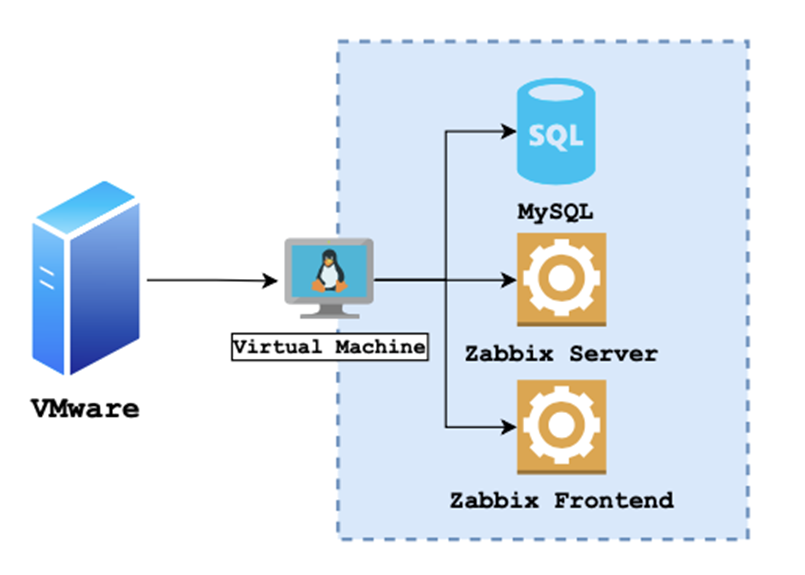
Instalación
Aquí están los comandos que usamos en el video de instalación:
- Instalación de utilidades y paquete zabbix-release.
  #Instalação dos utilitários
apt install vim sudo curl -y
#Acesso ao diretório /tmp
cd /tmp/
#Baixar o repositório zabbix-releas

wget https://repo.zabbix.com/zabbix/6.0/debian/pool/main/z/zabbix-release/zabbix-rele
ase_6.0-1+debian11_all.deb
#Instalando o repositório zabbix-release
apt install ./zabbix-release_6.0-1+debian11_all.deb
#Update e upgrade no sistema
apt update; apt upgrade -y- Instalacion de base de datos postgres
#Instale os pacotes necessários para o banco de dados apt install postgresql postgresql-contrib -y

#Acessamos o usuário do postgres e entramos no banco e dados su - postgres
psql

#Definindo a senha do Postgres postgres=# \password postgres
Digite nova senha para postgres: <SENHA POSTGRES> Digite-a novamente: <SENHA POSTGRES>
postgres=# \q
$ exit
Ahora hemos ajustado el archivo Postgres ph_hba.conf para que cualquier cambio en la base de datos requiera la contraseña que acabamos de definir.
#Edite o arquivo pg_hba.conf
vim /etc/postgresql/13/main/pg_hba.conf

#Localize as seguintes linhas:
local all postgres peer
local all all peer

#Altere "peer" para "md5"
local all postgres md5
local all all md5
Reiniciar postgres
#Restart no postgres
systemctl restart postgresql
Instalación del servidor Zabbix
#Instalação dos pacotes para o zabbix server
apt install zabbix-server-pgsql php-pgsql zabbix-sql-scripts zabbix-agent -y

#Criar o usuário/senha do Zabbix no Postgres su - postgres
createuser --pwprompt zabbix
Digite a senha para a nova role: <SENHA ZABBIX> Digite-a novamente: <SENHA ZABBIX>
Senha: <SENHA POSTGRES>

#Criar o banco de dados do Zabbix. Irá solicitar a senha do Postgres. createdb -O zabbix zabbix
Senha: <SENHA POSTGRES>

#Importamos o schema inicial e os dados.
zcat /usr/share/doc/zabbix-sql-scripts/postgresql/server.sql.gz | psql -U zabbix -d z abbix &>/dev/null
Senha para usuário zabbix: : <SENHA ZABBIX>
exit
Después de eso, agregamos nuestra contraseña de usuario de Zabbix en el archivo de configuración. Busque #DBPassword= descomente y agregue su contraseña
vim /etc/zabbix/zabbix_server.conf
#...
DBPassword=<SENHA ZABBIX>
#...
Instalación de la interfaz de Zabbix
#Instalação dos pacotes necessários para o Zabbix Frontend
apt install nginx zabbix-frontend-php zabbix-nginx-conf php-fpm -y
Ahora, modificamos el archivo de configuración web de Zabbix
#Editando o arquivo de configuração WEB do Zabbix vim /etc/nginx/conf.d/zabbix.conf

#Descomente a linha "listen" para caso queira alterar a porta de acesso WEB do Zabbi x, por padrão é a porta 80.
# Descomente a linha "server_name" e adicione o IP do seu servidor.
server {
listen 80; server_name X.X.X.X;
Ahora reiniciamos nuestros servicios
#Habilite os serviços para que eles iniciem em caso de reboot systemctl enable postgresql nginx zabbix-server.service

#Reinicie os serviços
systemctl restart postgresql nginx zabbix-server.service
¡Listo! Ahora sólo te queda acceder a través de la WEB y finalizar la configuración.
Instalación y configuración vía WEB
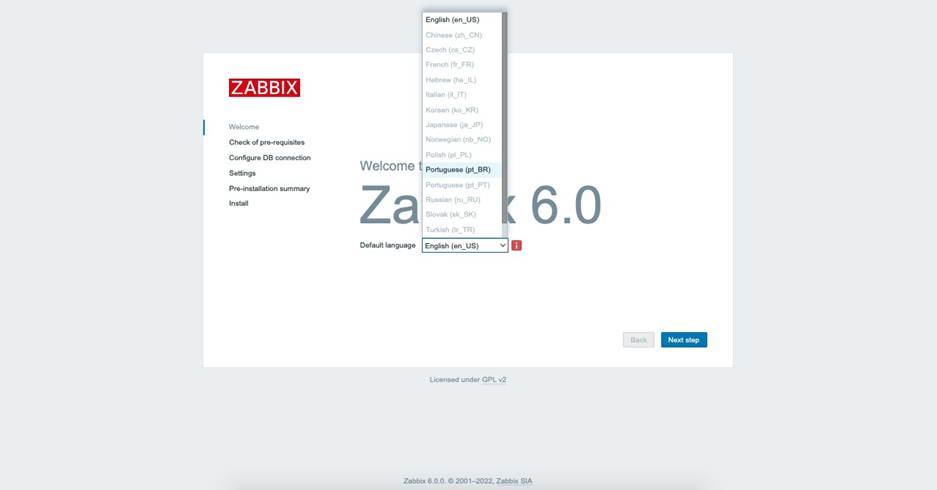
→ Vaya a http://IP_SERVIDOR/zabbix en su navegador
→ Seleccione el idioma que desee, en este caso, seleccioné «Portugués (pt_BR)»
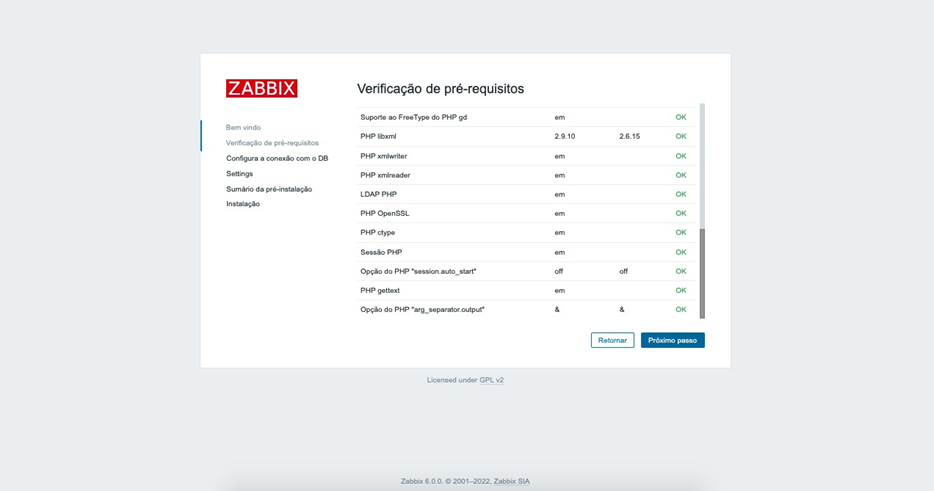
→ Comprobando los requisitos previos, si todo está bien, continúe.
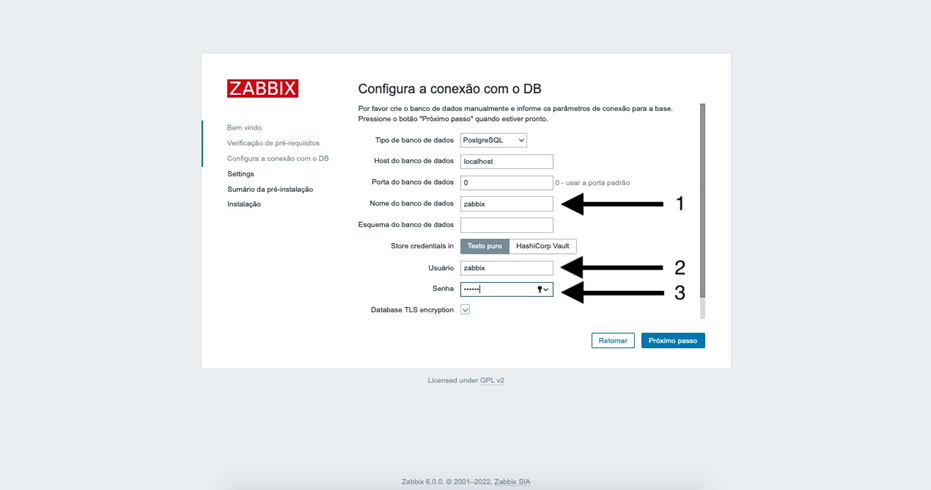
→ En la siguiente pantalla, agregue:
- El nombre de la base de datos
- Usuario de zabbix
- Contraseña de usuario de Zabbix
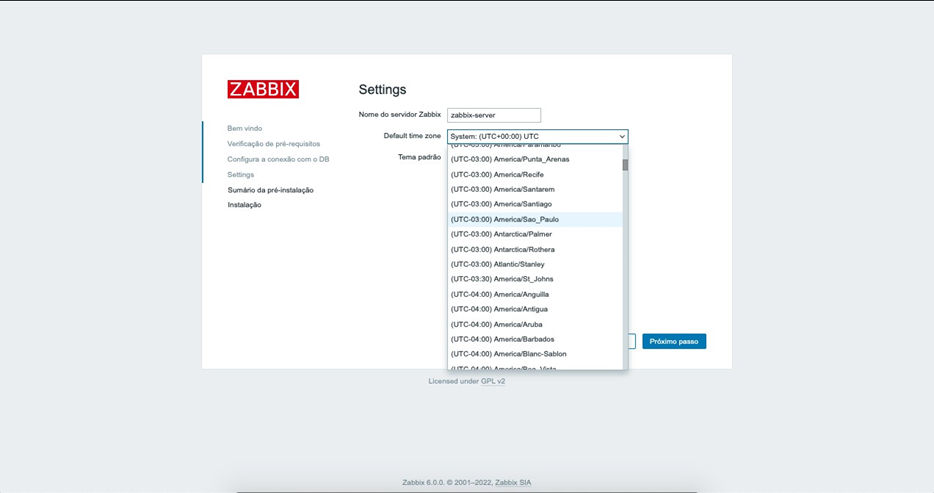
→ Definir un nombre para el servidor
→ Seleccione también una «zona horaria», en este caso, agregamos America/Sao_Paulo
→ Elige un tema (lo dejamos por defecto)
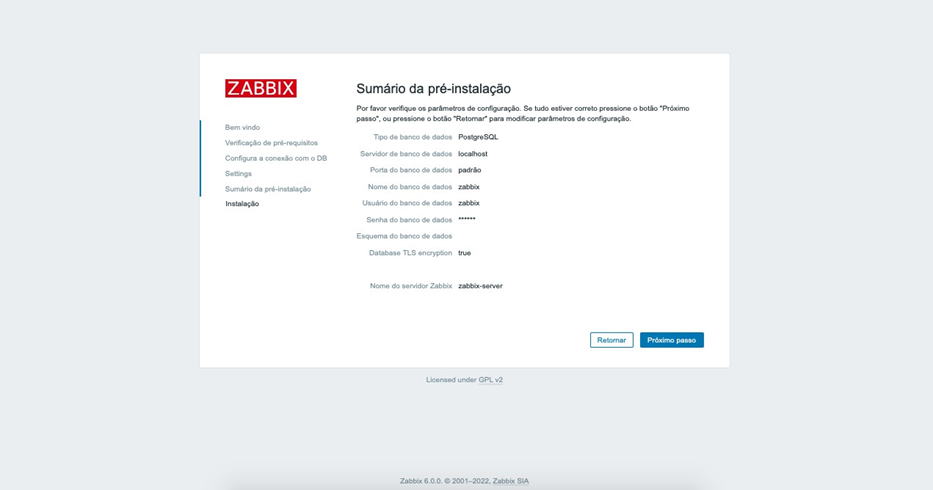
→ Resumen/comprobación de ajustes de pantallas anteriores.
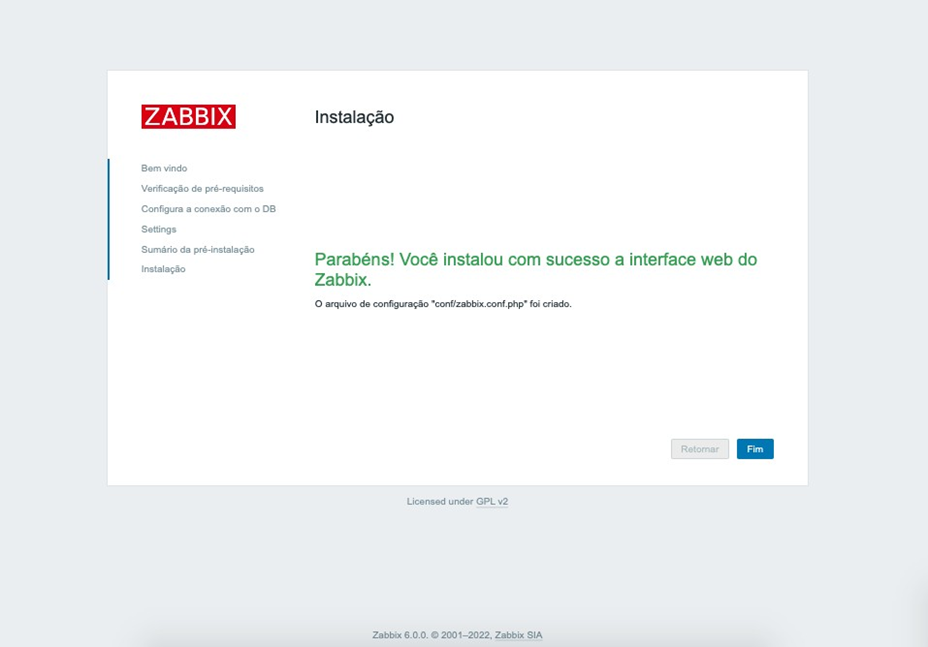
→ ¡Instalación completada!
Una vez completados los pasos anteriores, se le redirigirá a la pantalla de inicio de sesión. Por defecto, las credenciales son:
- Usuario: administrador
- Contraseña: zabbix
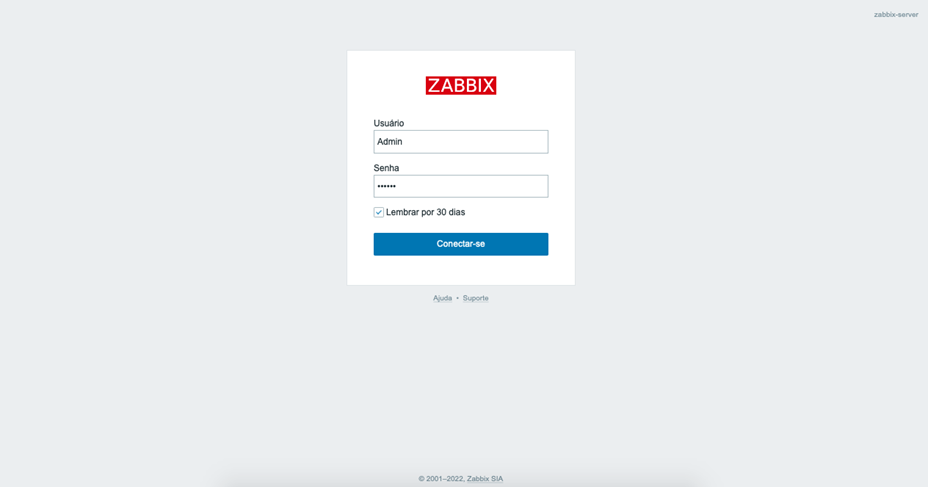
→ Instalación completada y Zabbix 100% funcional.
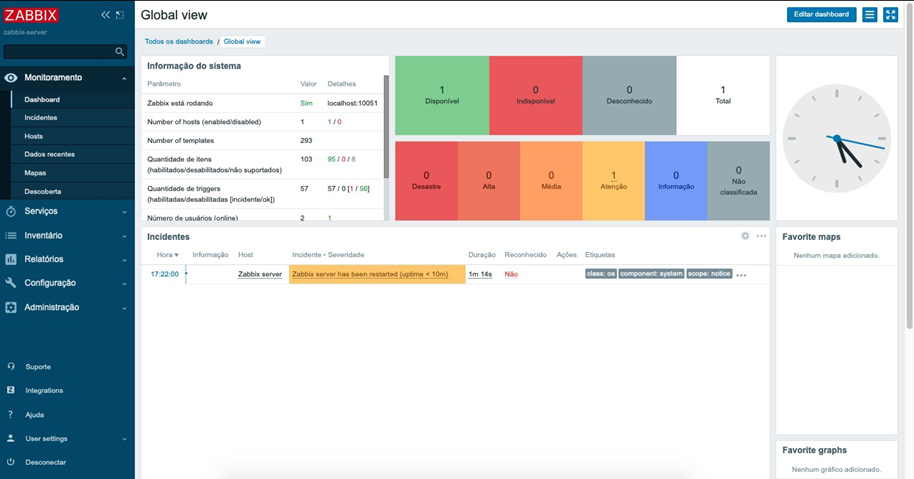
Puede seguir el video de configuración en nuestro canal de youtube y si aún tiene preguntas sobre la configuración o la herramienta, comuníquese con nuestro equipo.
Si necesita ayuda para instalar o configurar Zabbix, ¡póngase en contacto con nosotros!
