




Apple ha lanzado su nueva versión del sistema operativo macOS, cuyo nombre en clave es Catalina, el pasado 7 de octubre.
Con esta nueva versión, algunas funciones que funcionaban correctamente en otras versiones han dejado de hacerlo en esta; una de ellas es nuestro amigo Winbox de Mikrotik. En esta nueva versión, ya no se admiten las aplicaciones de 32 bits y, dado que uno de los componentes esenciales para ejecutar Winbox en macOS es Wine, debemos ejecutarlo en la versión de 64 bits.
Para ayudarte, sigamos el tutorial a continuación.
1. Haga una copia de seguridad de su dirección usando Winbox o copiando archivos de Wine
A través del terminal (o alguna aplicación como iTerm), cambie el nombre de su directorio «wine» utilizando el comando:
, cd ~
, mv .wine .wine-backup

2. Borrar datos antiguos de Wine
Usa los comandos:rm -rf /Applications/Wine*
rm -rf ~/.wine/
3. Descarga e instala la última versión de Wine
Descargue la versión Wine Staging a través de la siguiente URL: https://dl.winehq.org/wine-builds/macosx/pool/winehq-staging-4.18.pkg
Instale la versión de la forma habitual en su macOS.
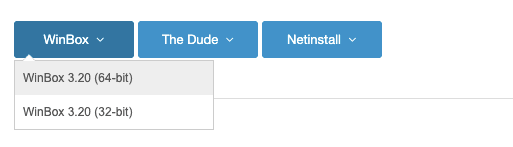
4. Descarga la versión de 64 bits de Winbox
Para descargar, visite el sitio web de Mikrotik en la pestaña Descargas o use el enlace: https://download.mikrotik.com/winbox/3.20/winbox64.exe
5. Ejecute Wine64 con Winbox64
Para ejecutar wine64 con Winbox64, use el siguiente script:
/bin/zsh
export PATH="/Applications/Wine Staging.app/Contents/Resources/wine/bin:$PATH"
export FREETYPE_PROPERTIES="truetype:interpreter-version=35"
export DYLD_FALLBACK_LIBRARY_PATH="/usr/lib:/opt/X11/lib:$DYLD_FALLBACK_LIBRARY_PATH"
wine64 ~/Downloads/winbox64.exe > /dev/null 2>&1 &
Para facilitarle la vida, puede ejecutar un script que ejecute estos comandos de forma permanente.
Utilice los siguientes comandos: vi inicia-mikrotik
!/bin/zsh
export PATH="/Applications/Wine Staging.app/Contents/Resources/wine/bin:$PATH"
export FREETYPE_PROPERTIES="truetype:interpreter-version=35"
export DYLD_FALLBACK_LIBRARY_PATH="/usr/lib:/opt/X11/lib:$DYLD_FALLBACK_LIBRARY_PATH"
wine64 ~/Downloads/winbox64.exe > /dev/null 2>&1 &Salga y guarde el archivo con :wq!
Conceda permisos de ejecución al archivo: chmod +x inicia-mikrotik
Y ejecute el script con el comando: ./inicia-mikrotik o ~/inicia-mikrotik
Para resumir, agregaré todos los comandos utilizados aquí.
cd ~
mv .wine .wine-backup
rm -rf /Applications/Wine*
rm -rf ~/.wine/
https://dl.winehq.org/wine-builds/macosx/pool/winehq-staging-4.18.pkg
https://download.mikrotik.com/winbox/3.20/winbox64.exe
/bin/zsh
export PATH="/Applications/Wine Staging.app/Contents/Resources/wine/bin:$PATH"
export FREETYPE_PROPERTIES="truetype:interpreter-version=35"
export DYLD_FALLBACK_LIBRARY_PATH="/usr/lib:/opt/X11/lib:$DYLD_FALLBACK_LIBRARY_PATH"
wine64 ~/Downloads/winbox64.exe > /dev/null 2>&1 &
vi inicia-mikrotik
!/bin/zsh
export PATH="/Applications/Wine Staging.app/Contents/Resources/wine/bin:$PATH"
export FREETYPE_PROPERTIES="truetype:interpreter-version=35"
export DYLD_FALLBACK_LIBRARY_PATH="/usr/lib:/opt/X11/lib:$DYLD_FALLBACK_LIBRARY_PATH"
wine64 ~/Downloads/winbox64.exe > /dev/null 2>&1 &
chmod +x inicia-mikrotik
./inicia-mikrotik ou ~/inicia-mikrotik
Si tiene alguna duda, póngase en contacto con nosotros:
Correo electrónico: noc@made4it.com.br
WhatsApp: +5543984854013
Teléfono: +55 43 30478300
Un fuerte abrazo y hasta la próxima.
Referencias: https://forum.mikrotik.com/viewtopic.php?t=152795
